Dostosowanie do wyświetlaczy o wysokiej rozdzielczości
Customizations for High-resolution Displays
Dostępne są specjalne ustawienia, które poprawiają komfort pracy z monitorem o wysokiej rozdzielczości. Na wygląd programu na monitorze wpływają 3 główne czynniki:
-
Fizyczny rozmiar monitora (np. ekran laptopa 13” w porównaniu z monitorem komputera stacjonarnego 27”)
-
Rozdzielczość monitora (np. 1920x1080)
-
Ustawienie „Współczynnik skali” (Windows Scale Factor) / DPI systemu Windows (np. 250%).
Gdy rozdzielczość jest wysoka, a „Współczynnik skali” systemu Windows ma niską wartość, zwłaszcza na mniejszych monitorach, programy systemu Windows są zazwyczaj wyświetlane jako mniejsze, co może utrudniać ich obsługę. Alibre Design udostępnia kilka opcji zwiększających rozmiar określonych elementów, dzięki czemu są one lepiej widoczne i łatwiejsze w obsłudze.
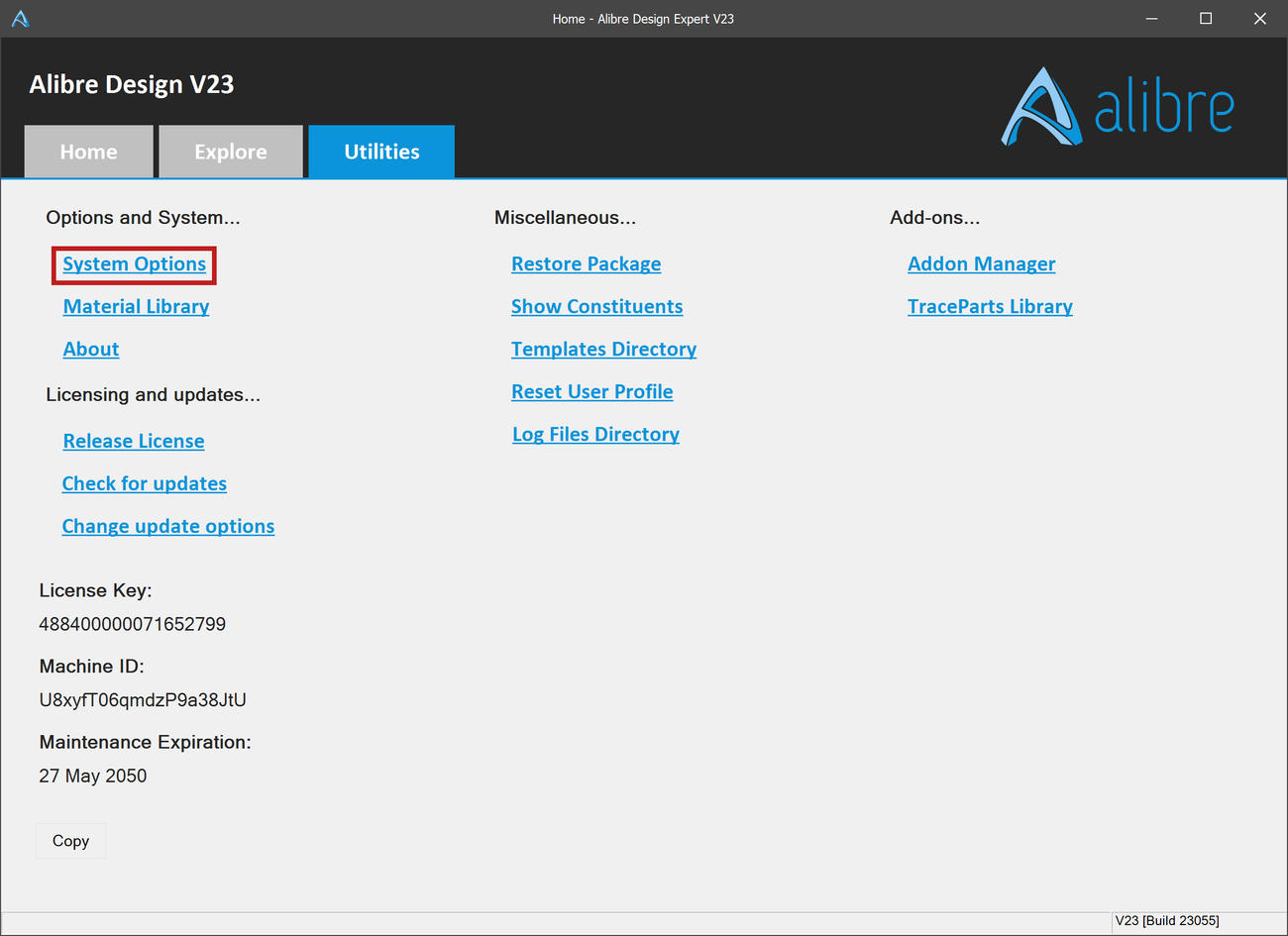
- Na karcie „Narzędzia” (Utilities) w „Oknie Głównym” (Home Window) kliknij „Opcje programu” (System Options).
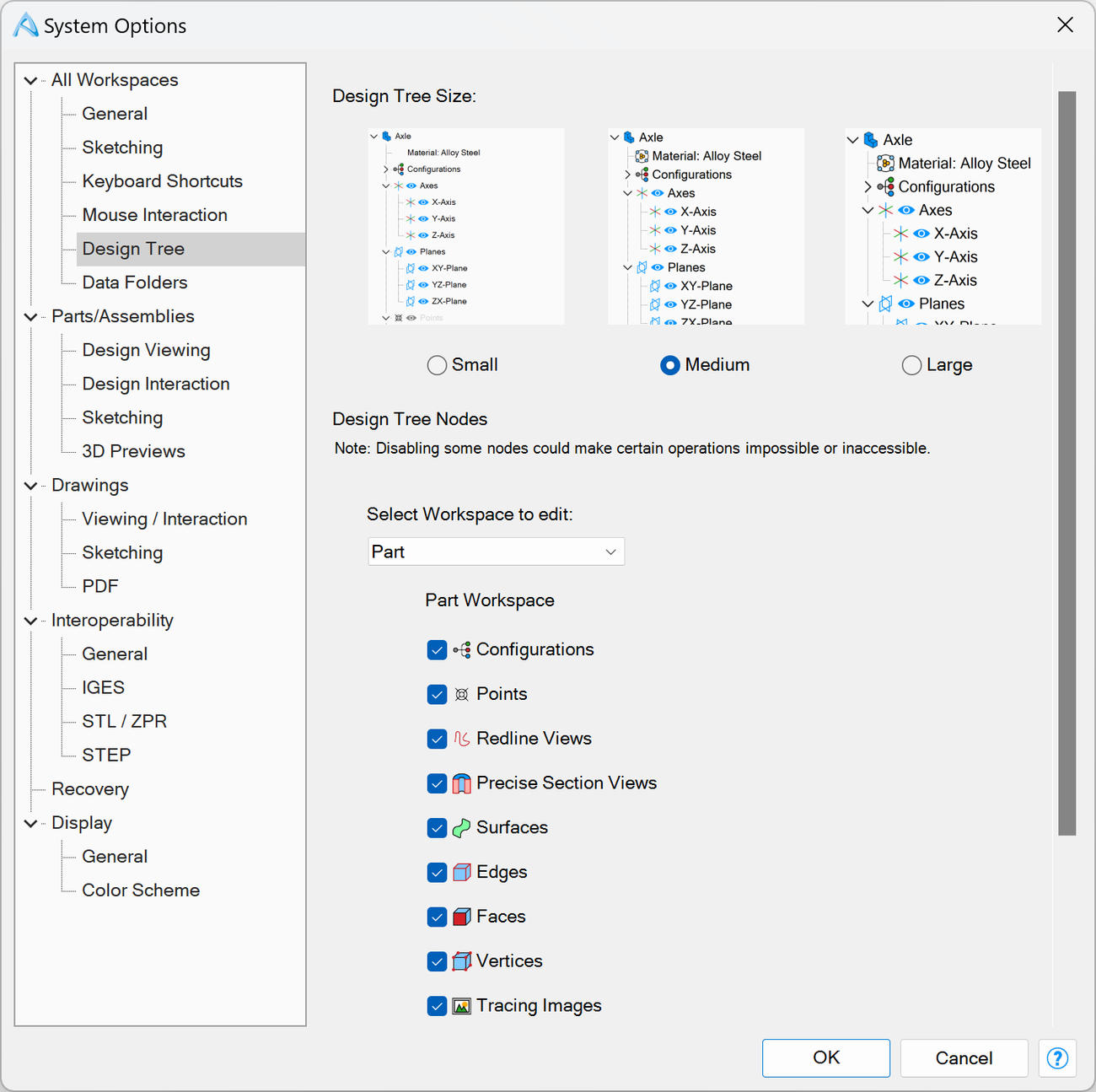
- W oknie „Opcje programu” wybierz węzeł „Drzewo projektu” (Design Tree) w sekcji „Wszystkie okna robocze” (All Workspaces). Następnie wybierz preferowany rozmiar „Drzewa projektu” (Design Explorer):
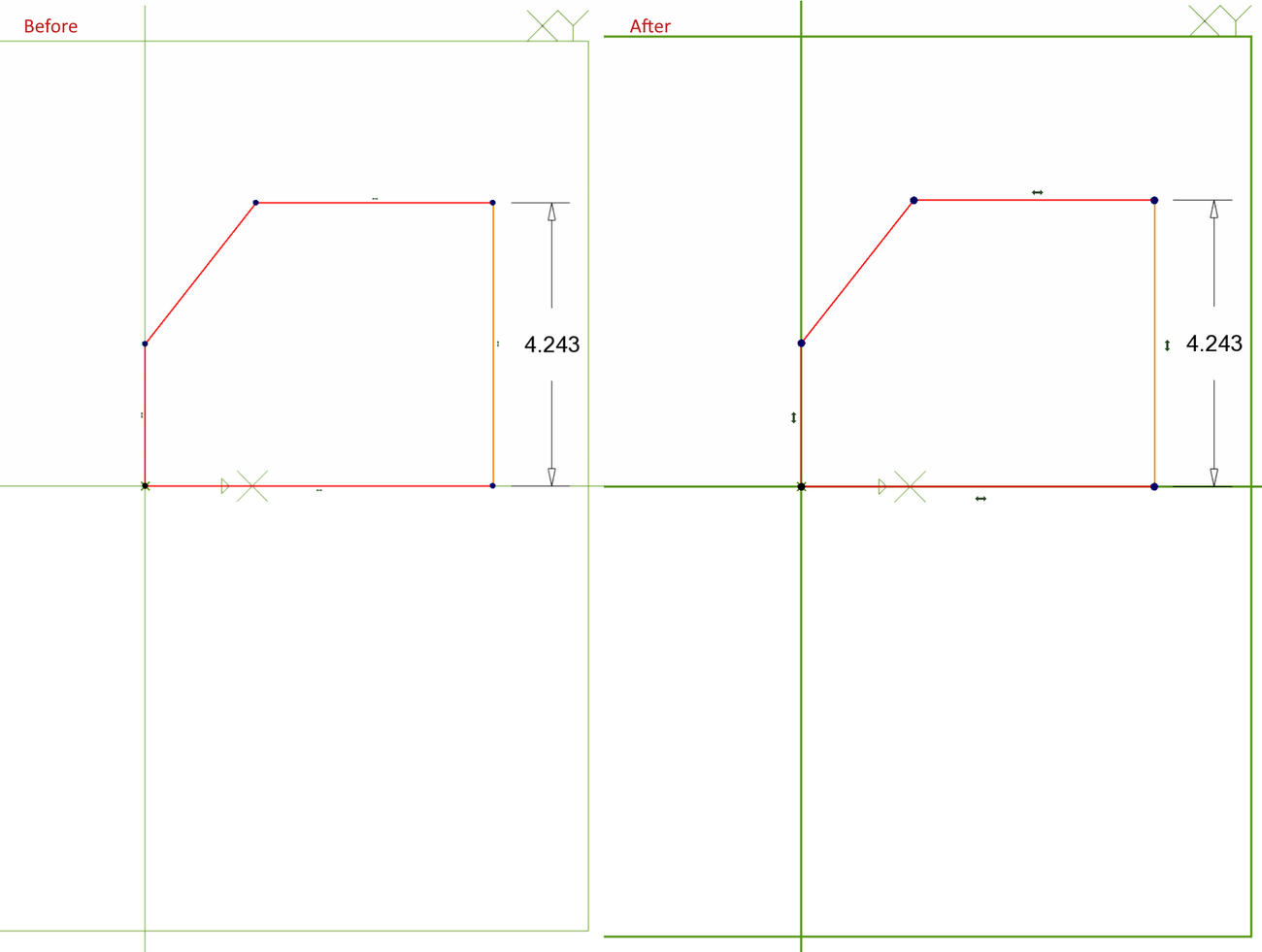
- Kliknij węzeł „Przeglądanie projektu” (Design Viewing) w sekcji „Części/Złożenia” (Parts/Assemblies). Przewiń na sam dół i wybierz większą wartość opcji „Grubość szkiców i geometrii odniesienia” (Reference geometry and sketch thickness).
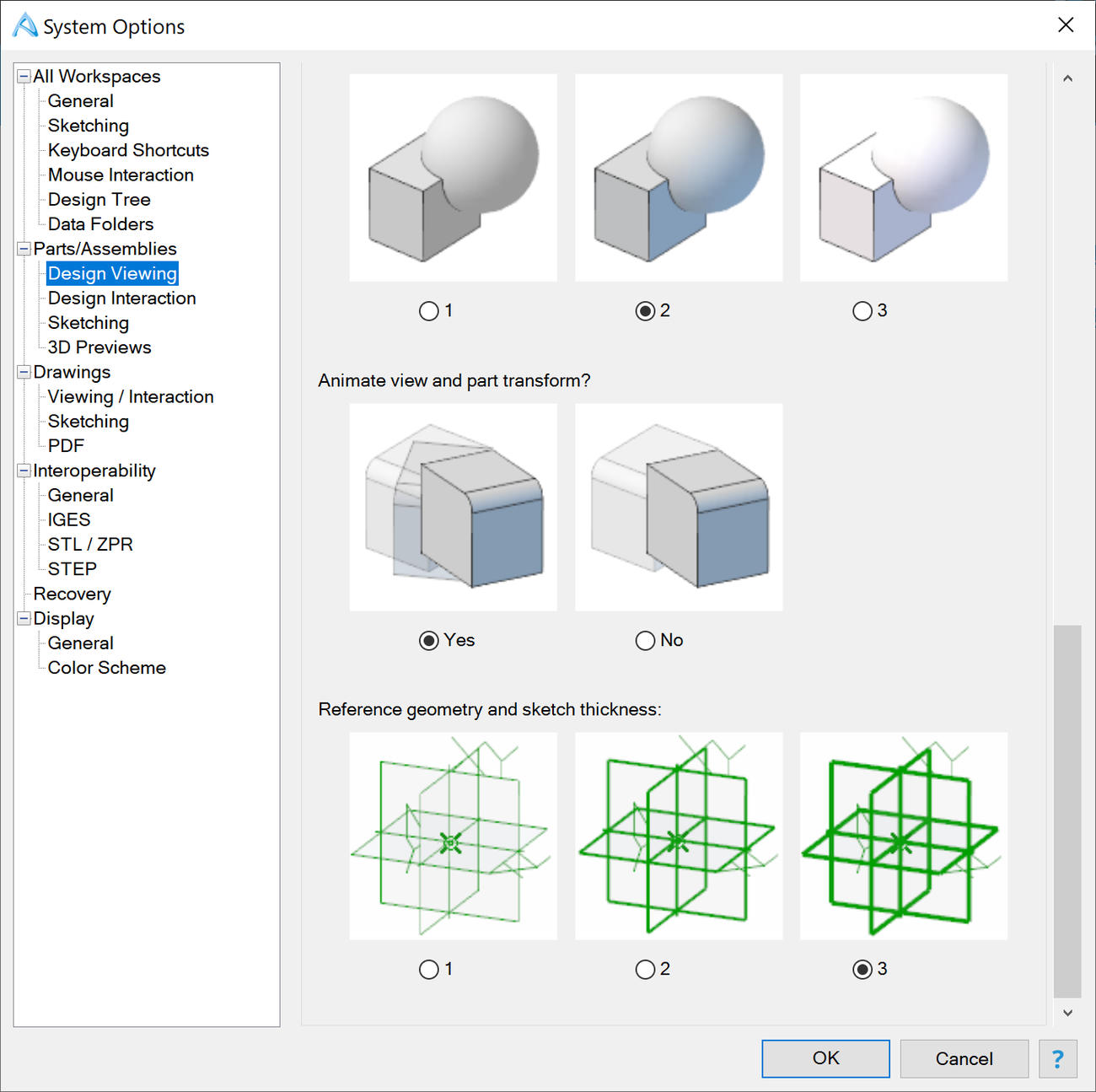
- Kliknij węzeł „Szkicowanie” (Sketching) w sekcji „Części/Złożenia” i ustaw większą wartość opcji „Wielkość relacji w szkicu” (Sketch constraints size) oraz „Rozmiar węzła szkicu” (Sketch node size).
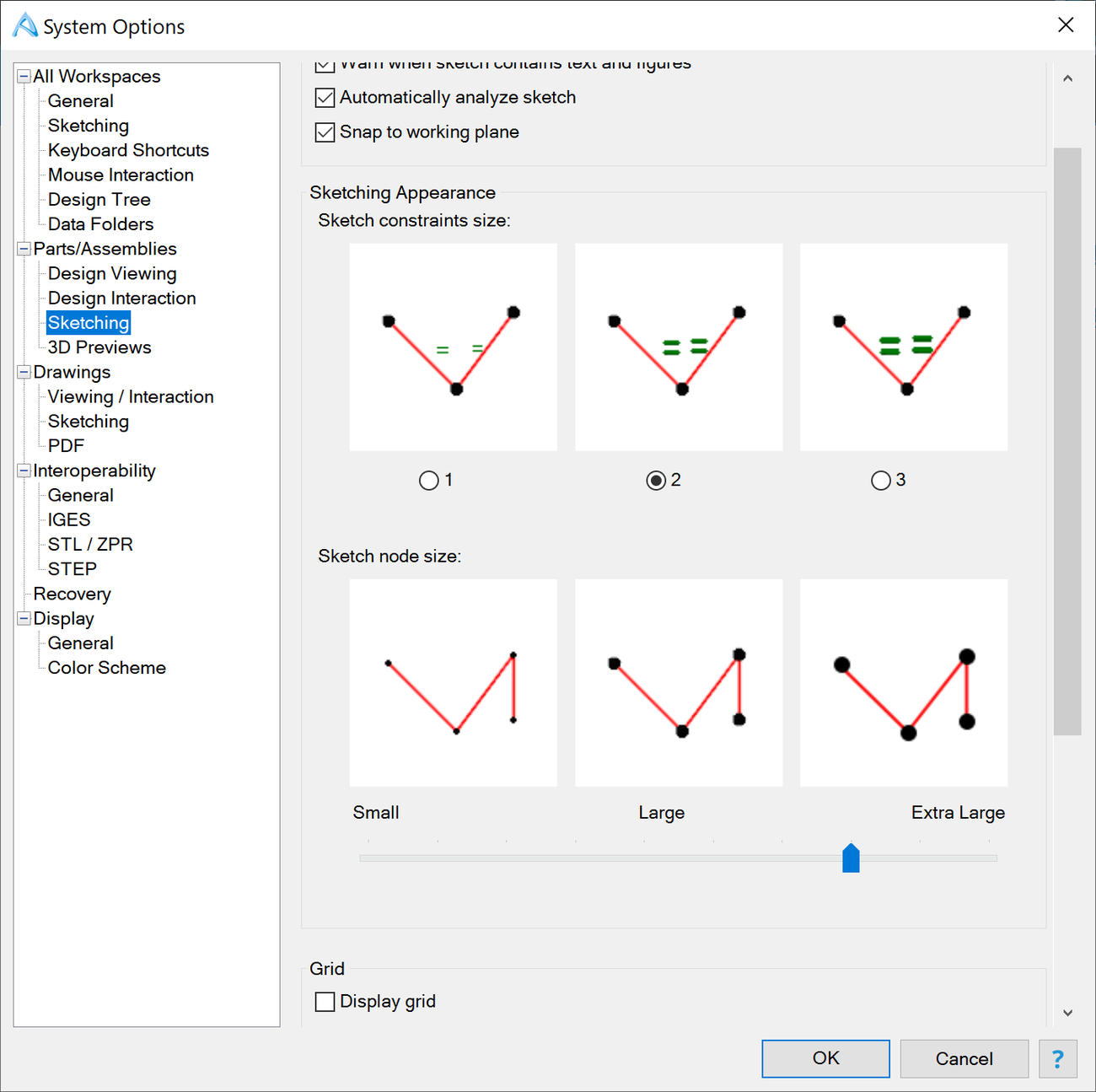
-
W sekcji „Rysunki” (Drawings) wybierz węzeł „Szkicowanie” i ustaw większą wartość opcji „Wielkość relacji w szkicu” oraz „Rozmiar węzła szkicu”
-
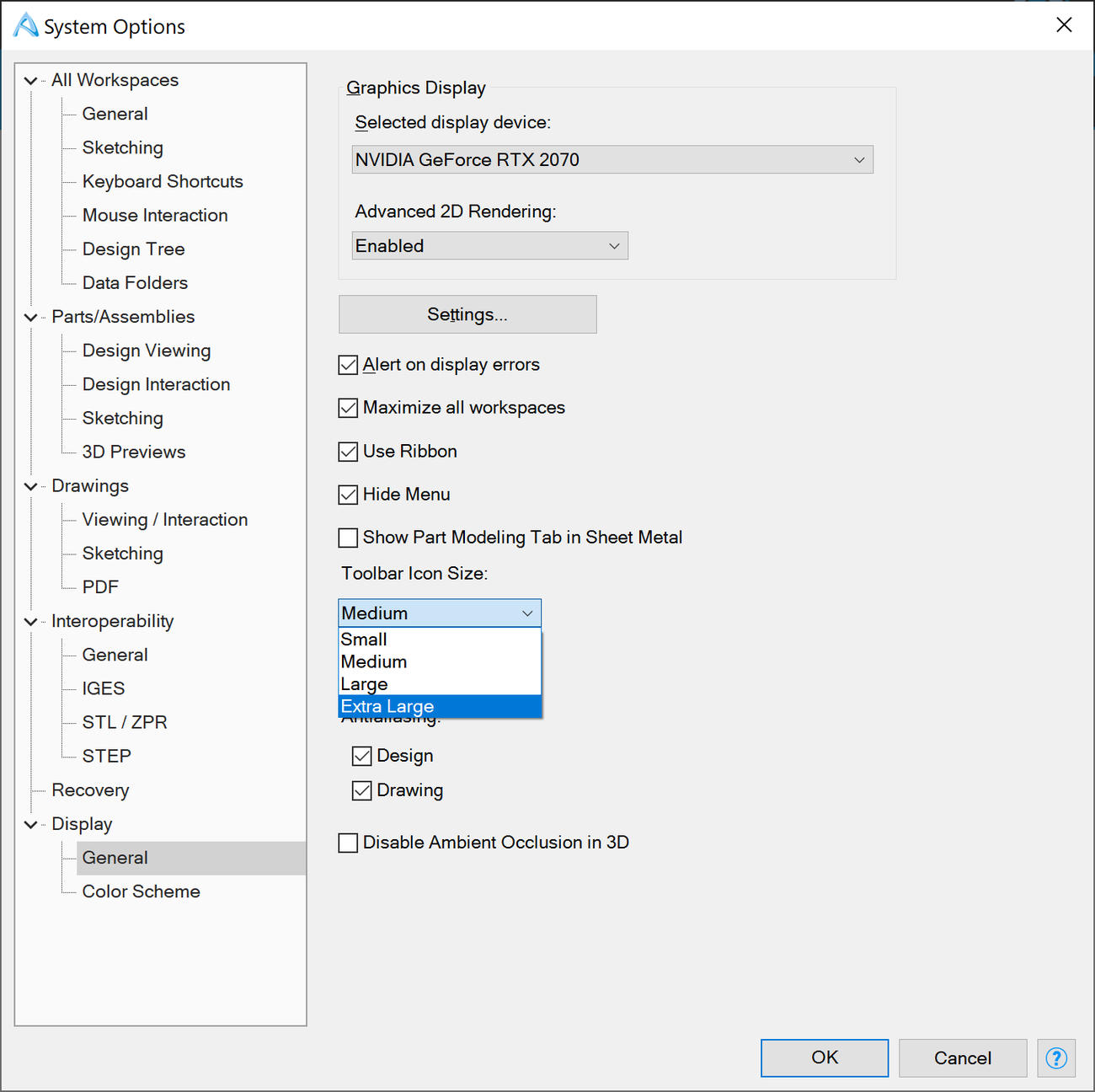
Jeśli używasz pasków narzędziowych, wybierz węzeł „Ogólne” (General) w sekcji „Wyświetl” (Display) i ustaw większą wartość opcji „Rozmiar ikon” (Toolbar Icon Size).