Opcje wyświetlania części 3D
3D Part Display Options
Jak zmienić sposób wyświetlania części lub złożenia
Dział zatytułowany „Jak zmienić sposób wyświetlania części lub złożenia”Opcje wyświetlania są dostępne w kilku miejscach obszaru roboczego 3D:
-
Na karcie „Widok” (View) wstążki, w grupie „Style wizualne” (Visual Styles), wybierz listę rozwijaną „Wyświetlanie modelu” (Edge and Face Display).
-
W menu wybierz „Widok” > „Wyświetl” (Display).
-
W złożeniu zaznacz co najmniej jedną część lub podzłożenie, a następnie kliknij prawym przyciskiem myszy jeden z zaznaczonych elementów w obszarze roboczym 3D lub w „Drzewie projektu” (Design Explorer). Otwórz podmenu „Tryb wyświetlania” (Render Mode).
Tryby wyświetlania
Dział zatytułowany „Tryby wyświetlania”„Widok cieniowany” (Shaded)
Dział zatytułowany „„Widok cieniowany” (Shaded)”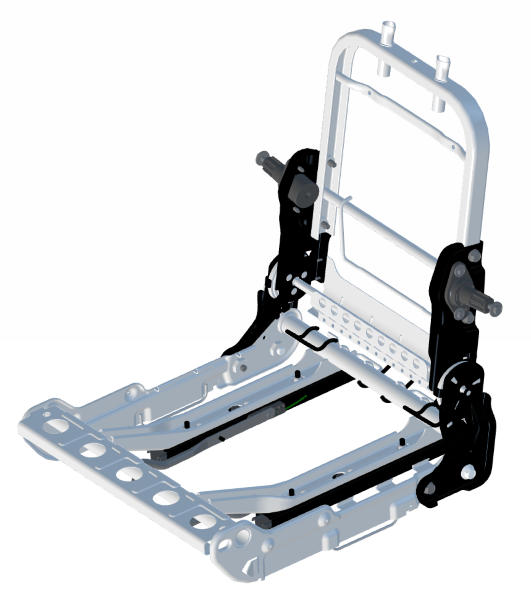
„Widok siatkowy” (Wireframe)
Dział zatytułowany „„Widok siatkowy” (Wireframe)”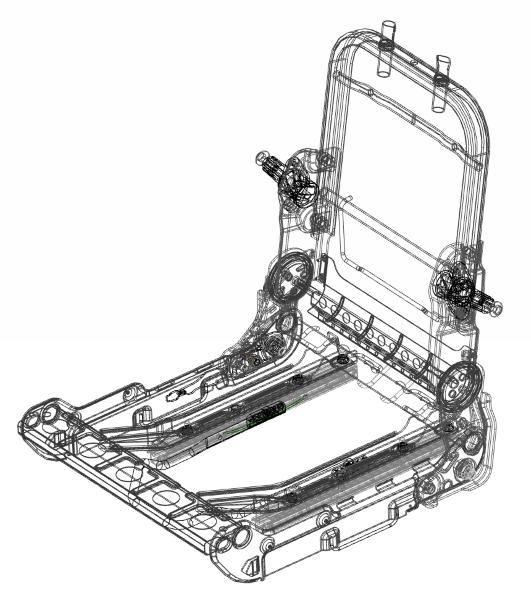
Opcje widoku siatkowego
Dział zatytułowany „Opcje widoku siatkowego”Jeśli wybrano „Widok siatkowy”, możesz zmienić opcje „Zarys krawędzi” (Silhouette Edge), aby dostosować wygląd.
„Zacieniuj, widoczne krawędzie” (Shaded and Visible Edges)
Dział zatytułowany „„Zacieniuj, widoczne krawędzie” (Shaded and Visible Edges)”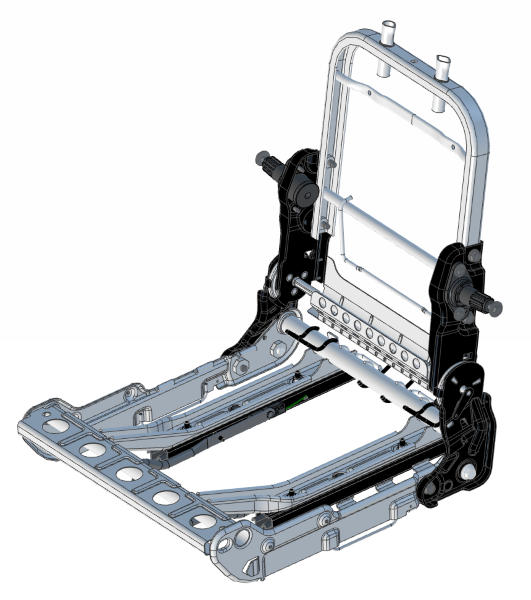
„Zacieniuj, wszystkie krawędzie” (Shaded and All Edges)
Dział zatytułowany „„Zacieniuj, wszystkie krawędzie” (Shaded and All Edges)”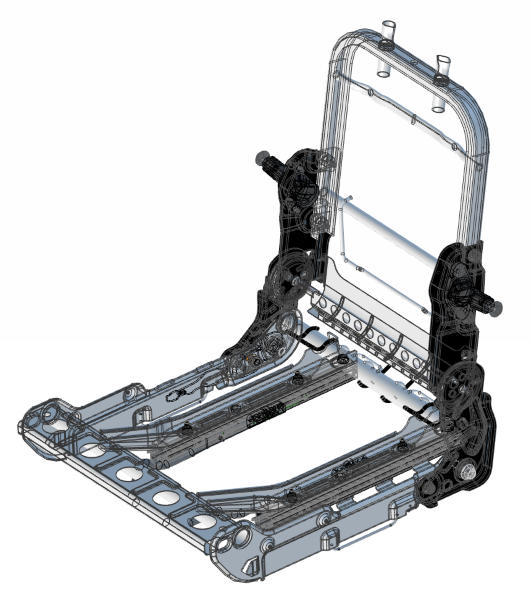
„Widoczne krawędzie” (Illustration)
Dział zatytułowany „„Widoczne krawędzie” (Illustration)”W odróżnieniu od innych trybów wyświetlania nie możesz wybrać pojedynczej części w złożeniu i zastosować do niej trybu „Widoczne krawędzie”. Możesz zastosować ten tryb do całego złożenia.
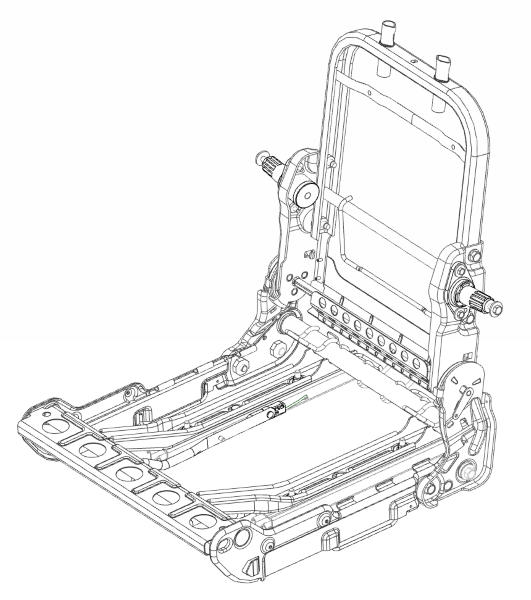
Opcje trybu „Widoczne krawędzie”
Dział zatytułowany „Opcje trybu „Widoczne krawędzie””Jeśli wybrano „Widoczne krawędzie”, możesz zmienić opcje „Zarys krawędzi”, aby dostosować wygląd.
Oryginał: 3D Part Display Options