Podstawy równań
Equation Basics
Równania służą do tworzenia zależności między elementami geometrycznymi profilu, wymiarami części, operacjami części lub relacjami w złożeniach. Tworzenie równań w Alibre Design przebiega podobnie jak w popularnych arkuszach kalkulacyjnych.
Podczas wymiarowania profilu, wyciągania szkicu lub wykonywania dowolnej innej operacji przypisującej wartość do projektu Alibre Design automatycznie nadaje tej wartości nazwę. Domyślne nazwy wymiarów odpowiadają typowi wymiaru. Na przykład wymiary odległości są oznaczane literą D, a wymiary kątowe — literą A. Można używać domyślnych nazw zmiennych lub je zmieniać. Aby zmienić nazwę wartości, kliknij przycisk „Edytor równań” (Equation Editor).
Wymiary odległości określają głębokość i długość oraz są kolejno numerowane zgodnie z kolejnością ich utworzenia, na przykład D1, D2, D3 itd.
Wymiary kątowe określają kąty, takie jak kąty pochylenia i kąty obrotu, oraz są kolejno numerowane zgodnie z kolejnością ich utworzenia, na przykład A1, A2, A3 itd.
Równań można używać do:
-
Skonfigurowania zmiennej definiującej zależność między wymiarami dwóch lub większej liczby elementów geometrycznych profilu. Na przykład D3 = D4+D7.
-
Skonfigurowania wartości stałej. Na przykład X=123.
Równań można używać, gdy:
Dział zatytułowany „Równań można używać, gdy:”-
Obok pola znajduje się przycisk „Edytor równań”
-
Tworzony jest dowolny wymiar sterujący
-
Tworzona jest dowolna relacja w złożeniu
Tabele równań
Dział zatytułowany „Tabele równań”Równania są przechowywane w oknie dialogowym „Edytor równań”. Po utworzeniu wymiaru w obszarze roboczym zostaje on automatycznie dodany do listy „Parametry” (Parameters). Wartość wymiaru jest wyświetlana w kolumnie „Wynik nieedytowalny” (Non-Editable Result).
Każda część i każde złożenie mają własną listę parametrów. Dostęp do listy części można uzyskać z poziomu złożenia, ale lista części pozostaje oddzielona od listy złożenia. Innymi słowy, zestawy równań poszczególnych części są przechowywane oddzielnie, a równania złożenia są oddzielone od równań części. W rezultacie wymiarów ani zdefiniowanych równań i zmiennych z jednej części nie można używać do sterowania wymiarami innej części złożenia.
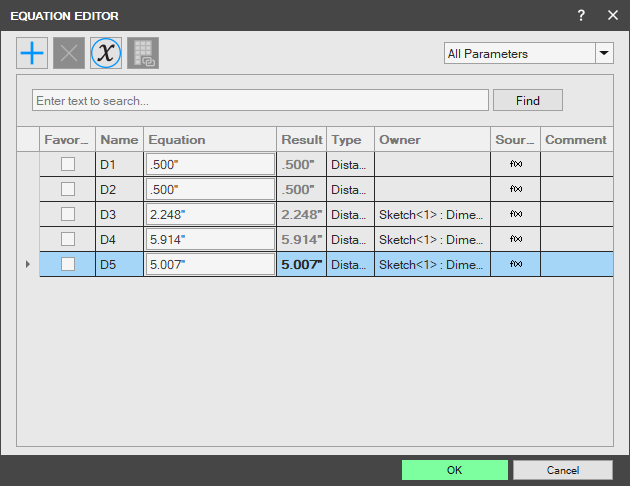
Dostępne są cztery główne polecenia:
-
„Nowy” (New) — dodaje nowe równanie do „Edytora równań”
-
„Usuń” (Delete) — usuwa równanie, które nie jest już używane
-
„Globalne parametry” (Global Parameters) — otwiera okno dialogowe „Globalne parametry”, służące do tworzenia globalnych parametrów
-
„Połącz” (Link) — tworzy połączenie, gdy parametry znajdują się w zewnętrznych arkuszach kalkulacyjnych
W tabeli można edytować nazwy, równania i komentarze. Zaznacz wpis w polu „Nazwa” (Name), „Równanie” (Equation) lub „Komentarz” (Comment), a następnie kliknij pole prawym przyciskiem myszy, aby użyć poleceń „Kopiuj” (Copy), „Wycięcie” (Cut) i „Wklej” (Paste) do przenoszenia danych między komórkami. Dostępnych jest kilka widoków parametrów modelu:
-
„Wszystkie parametry” (All parameters)
-
„Parametry równań” (Equation parameters)
-
„Parametry sterujące” (Driving parameters)
-
„Parametry zależne” (Driven parameters)
-
„Nieużywane parametry” (Unused parameters)
Definiowanie zmiennych i stałych
Dział zatytułowany „Definiowanie zmiennych i stałych”Zarówno zmienne, jak i stałe można definiować w oknie dialogowym „Edytor równań”, a następnie wykorzystywać w kolejnych równaniach. Zmienne i stałe mają zastosowanie zarówno do operacji, jak i szkiców w części. W złożeniach równania mają zastosowanie wyłącznie do relacji złożenia. Równań można jednak używać podczas edycji części w złożeniu, ale nie można ich stosować do całego złożenia. Zmienne i stałe mogą reprezentować dowolne wartości i nie otrzymują automatycznie nazw ani numerów.
Ograniczenia
Dział zatytułowany „Ograniczenia”Równań nie można używać dla wartości, obok których nie jest wyświetlany przycisk „Edytor równań”. Ponadto wymiary zależne są wyświetlane w oknie dialogowym „Edytor równań” tylko wtedy, gdy podczas tworzenia wymiaru została włączona opcja „Parametr” (Parameter).
Funkcje
Dział zatytułowany „Funkcje”Równania mogą zawierać funkcje matematyczne, gdzie:
x jest liczbą rzeczywistą
n jest liczbą całkowitą
| Funkcja | Nazwa | Opis |
|---|
| abs(x) | wartość bezwzględna | zwraca wartość bezwzględną argumentu |
|---|
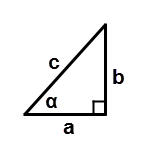
| acos(x) | arcus cosinus | acos (a/c) = a w radianach |x| < 1 | | — | — | — |
| asin(x) | arcus sinus | asin (b/c) = a w radianach |x| < 1 | | — | — | — |
| atan(x) | arcus tangens | atan(b/a) = a w radianach |x| < 1 | | — | — | — |
| cos(x) | cosinus | Zwraca cosinus kąta. Argumentem może być dowolne prawidłowe wyrażenie liczbowe wyrażające kąt w radianach. cos(a)=a/c |
|---|
| int(x) | część całkowita | Zwraca część całkowitą argumentu. Argumentem może być dowolne prawidłowe wyrażenie liczbowe. Jeśli argument jest ujemny, funkcja int() zwraca pierwszą ujemną liczbę całkowitą mniejszą od tej liczby lub jej równą. Jeśli argument jest dodatnią liczbą dziesiętną, taką jak 0.987, zwracana jest wartość pusta. |
|---|
| frac(x) | część ułamkowa | Zwraca wyłącznie część dziesiętną argumentu. |
|---|
| sign(x) | znak | Zwraca znak argumentu. Argumentem może być dowolne prawidłowe wyrażenie liczbowe. Jeśli liczba jest większa od zera, funkcja sign() zwraca 1, jeśli liczba jest równa 0, zwraca 0, a jeśli liczba jest ujemna, funkcja sign() zwraca -1. |
|---|
| sin(x) | sinus | Zwraca sinus kąta. Argumentem może być dowolne prawidłowe wyrażenie liczbowe wyrażające kąt w radianach. Funkcja sin() przyjmuje kąt i zwraca stosunek długości dwóch boków trójkąta prostokątnego. Jest to długość boku leżącego naprzeciw kąta podzielona przez długość przeciwprostokątnej. Aby przeliczyć stopnie na radiany, pomnóż stopnie przez pi/180. Aby przeliczyć radiany na stopnie, pomnóż radiany przez 180/pi. sin(a) = b/c |
|---|
| sqrt(x) | pierwiastek kwadratowy | Zwraca pierwiastek kwadratowy argumentu. x > 0 |
|---|
| tan(x) | tangens | Argumentem może być dowolne prawidłowe wyrażenie liczbowe wyrażające kąt w radianach. tan(a)=b/a |
|---|
| X^n | Xn | x > 0 |
|---|
Wymiarowość równań
Dział zatytułowany „Wymiarowość równań”Każdy parametr ma określoną wymiarowość, taką jak długość, kąt, skalar, liczba elementów itd. Podczas zapisywania równania dla parametru wymiarowość równania musi być zgodna z wymiarowością parametru. Jeśli wymiarowości się różnią, równanie jest wyświetlane na czerwono, a po umieszczeniu nad nim wskaźnika wyświetlany jest komunikat o błędzie.
Na przykład, jeśli D1 i D2 są długościami dwóch odcinków, można zapisać równanie D2 = D1 * 0.50, które ma prawidłową wymiarowość długości. Nie można jednak zapisać równania D2 = D1 * D1, ponieważ jego wymiarowością jest długość podniesiona do kwadratu.
Oryginał: Equation Basics