Modyfikowanie widoków przekroju 3D
Modify 3D Section Views
„Widok przekroju 3D” (Precise 3D Section View) można modyfikować na różne sposoby.
Jak zmienić płaszczyznę podziału, kierunek widoku i odsunięcie płaskie widoku przekroju 3D lub wybrać części objęte przekrojem
Dział zatytułowany „Jak zmienić płaszczyznę podziału, kierunek widoku i odsunięcie płaskie widoku przekroju 3D lub wybrać części objęte przekrojem”-
Kliknij prawym przyciskiem myszy nazwę widoku przekroju w „Drzewie projektu” (Design Explorer) i wybierz opcję „Edycja” (Edit). Możesz również zaznaczyć widok przekroju, klikając go w „Drzewie projektu”, a następnie przytrzymać klawisz Ctrl, nacisnąć klawisz Alt i przejść do „Edycja” > „Edycja”.
-
Zostanie wyświetlone okno dialogowe „Widok przekroju” (Precise Section View). Zmodyfikuj wartości i pola „Komponenty” (Components), „Płaszczyzna podziału” (Slicing Plane)/„Lico” (Face) oraz „Odsunięcie” (Offset).
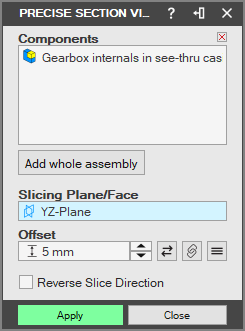
-
Kliknij przycisk „Zatwierdź” (Apply), aby zaakceptować wszystkie zmiany. Będą one widoczne w obszarze roboczym oraz na liście „Widok przekroju” w historii części.
-
Kliknij przycisk „Zamknij” (Close), aby zamknąć okno dialogowe „Widok przekroju 3D”.
Oryginał: Modify 3D Section Views