Przenieś profile szkicu
Move Figures
Przenoś profile, przeciągając je lub określając ich położenie za pomocą wymiarów:

Narzędzie „Przenieś profile szkicu”:

Za pomocą tego narzędzia można precyzyjnie przenosić pojedyncze profile, wiele profili lub wszystkie profile w szkicu.
Jak przenosić profile
Dział zatytułowany „Jak przenosić profile”-
Kliknij menu rozwijane „Przenieś” (Move) w grupie „Narzędzia szkicu” (Sketch Tools) i wybierz polecenie „Przenieś” spośród dwóch dostępnych poleceń.
-
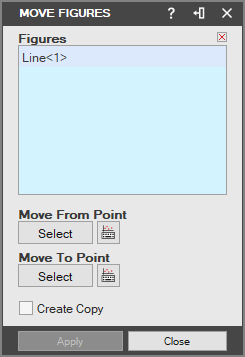
Kliknij pole „Profile” (Figures).
-
Zaznacz profil lub profile do przeniesienia.
-
Kliknij przycisk „Zaznacz” (Select) dla opcji „Przesuń Od Punktu” (Move From Point) i wskaż lokalizację w obszarze roboczym. Lokalizacja zostanie oznaczona małym niebieskim krzyżykiem.
-
Kliknij przycisk „Zaznacz” dla opcji „Przesuń Do Punktu” (Move To Point) i wskaż lokalizację w obszarze roboczym. Lokalizacja zostanie oznaczona małym zielonym krzyżykiem.
-
Włącz opcję „Utwórz kopię” (Create Copy), aby skopiować profile do nowej lokalizacji, a następnie kliknij przycisk „Zatwierdź” (Apply).
-
Kliknij przycisk „Zamknij” (Close), aby zakończyć przenoszenie.
Jak przenieść szkic do precyzyjnie określonych współrzędnych
Dział zatytułowany „Jak przenieść szkic do precyzyjnie określonych współrzędnych”-
Kliknij menu rozwijane „Przenieś” w grupie „Narzędzia szkicu” i wybierz polecenie „Przenieś” spośród dwóch dostępnych poleceń.
-
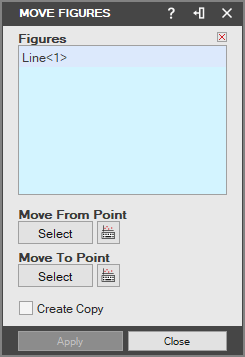
Kliknij przycisk strzałki obok pola „Profile”.
-
Zaznacz profil lub profile do przeniesienia.
-
Kliknij przycisk „Określenie układu współrzędnych” (Direct Coordinate Entry) dla opcji „Przesuń Od Punktu”.

-
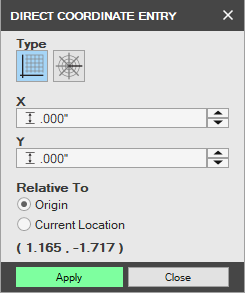
Kliknij przycisk „Ukł. Kartezjański” (Cartesian) i wprowadź wartości U oraz V żądanych współrzędnych — LUB
-
Kliknij przycisk „Ukł. Biegunowy” (Polar) i wprowadź promień oraz kąt dla żądanych współrzędnych.
-
Kliknij opcję „Względny” (Relative) względem „Początek układu współrzędnych” (Origin) lub „Aktualna Lokalizacja” (Current Location), aby określić sposób pozycjonowania profili.
-
Kliknij przycisk „Zatwierdź”.
-
Powtórz te czynności dla opcji „Przesuń Do Punktu”.
-
Kliknij przycisk „Zamknij”, aby zamknąć okno dialogowe „Określenie współrzędnych” (Direct Entry).
-
Włącz opcję „Kopiuj” (Copy), aby skopiować profile do nowej lokalizacji, a następnie kliknij przycisk „Zatwierdź”.
-
Kliknij przycisk „Zatwierdź”, aby zaakceptować wszystkie zmiany.
-
Kliknij przycisk „Zamknij”, aby zakończyć przenoszenie.
Oryginał: Move Figures