

Przycinanie modelu bryłowego za pomocą powierzchni
Trim a Solid Model with a Surface

Narzędzie „Przytnij model” (Trim Model) przycina bryłę za pomocą bryły powierzchniowej.
Jak przyciąć model bryłowy za pomocą powierzchni
Dział zatytułowany „Jak przyciąć model bryłowy za pomocą powierzchni”Aby wykonać poniższe instrukcje, musi istnieć co najmniej jedna bryła i jedna przecinająca ją bryła powierzchniowa. W tym przykładzie zostaną użyte przecinająca model powierzchnia oraz bryłowy model 3D.
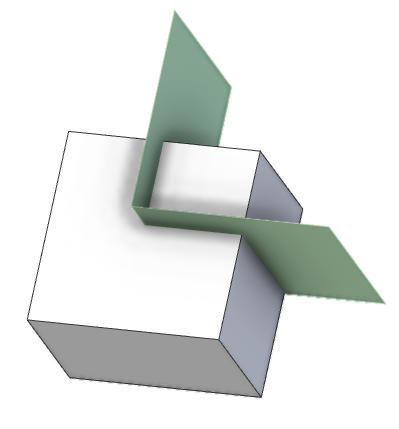
- Wybierz narzędzie „Przytnij model” na karcie „Modelowanie powierzchniowe” (Surfacing). Zostanie wyświetlone okno dialogowe „Przytnij model”.
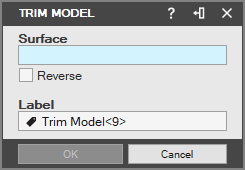
- Zaznacz bryłę powierzchniową w obszarze roboczym dla pola wejściowego „Powierzchnia” (Surface:). Użyj przycisku „Odwrotnie” (Reverse), aby odwrócić kierunek przycinania. Białe strzałki wskażą kierunek, w którym zostanie wykonane przycięcie.
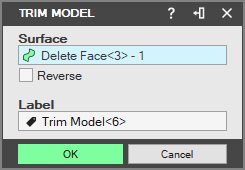
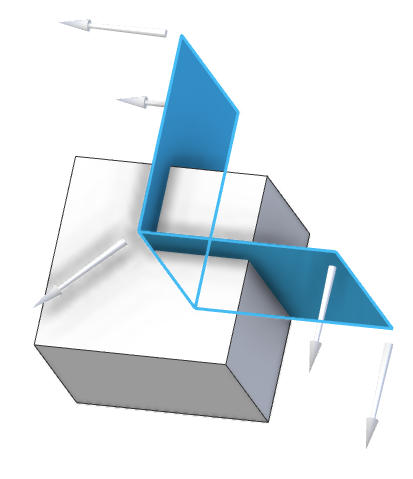
-
Wprowadź nazwę przyciętej bryły w polu „Nazwa” (Label). Nazwa ta jest wyświetlana w „Drzewo projektu” (Design Explorer).
-
Kliknij przycisk „OK”. Przycięta bryła zostanie wyświetlona w obszarze roboczym.
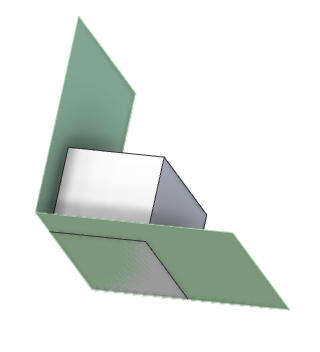
Oryginał: Trim a Solid Model with a Surface