

Konfiguracja kolumn
Configure the Columns
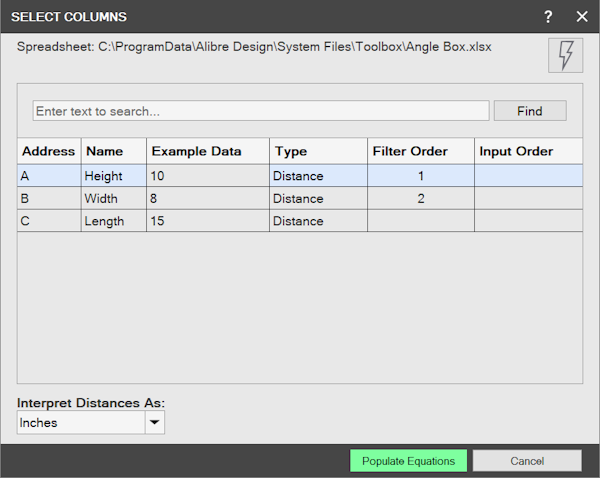
Po kliknięciu przycisku „OK” zobaczysz okno „Wybierz kolumny” (Select Columns). Ten ekran służy dwóm celom. Po pierwsze, zapewnia, że Alibre Design prawidłowo interpretuje typy danych w kolumnach, w prawidłowych jednostkach. Po drugie, pozwala określić, które kolumny mają być dla użytkownika końcowego filtrami w interfejsie wstawiania, aby mógł zawęzić dane z pliku Excel do pojedynczego wiersza, czyli w praktyce wybrać wariant części.
Ustawianie typów danych
Dział zatytułowany „Ustawianie typów danych”Kolumna „Typ” (Type) informuje Alibre Design, co przedstawiają dane. Alibre Design sam zgaduje, jaki typ danych jest właściwy, ale każdy z nich należy sprawdzić.
Dostępne typy danych:
-
„Odległość” (Distance) — odpowiada wartości typu „Odległość” w „Edytorze równań” (Equation Editor). Wypełnia „Edytor równań”.
-
„Kąt” (Angle) — odpowiada wartości typu „Kąt” w „Edytorze równań”. Wypełnia „Edytor równań”.
-
„Liczba całkowita” (Count) — odpowiada wartości typu „Liczba całkowita” w „Edytorze równań”. Wypełnia „Edytor równań”.
-
„Skala” (Scale) — odpowiada wartości typu „Skala” w „Edytorze równań”. Wypełnia „Edytor równań”.
-
„Tekst” (Text) — dane tekstowe, które można wykorzystać do filtrowania. Nie wypełnia „Edytora równań”.
-
„Gwinty” (Thread) — specjalny typ danych, który jest stosowany automatycznie, gdy wykryte zostaną dane gwintów. Nie można go zastosować ręcznie. Nie wypełnia „Edytora równań”.
Typów danych nie można zmienić po kliknięciu przycisku „Wypełnij równania” (Populate Equations). Jeśli popełnisz błąd, musisz zacząć część od początku.
Określanie jednostek odległości
Dział zatytułowany „Określanie jednostek odległości”Musisz poinformować Alibre Design, jakich jednostek ma używać dla typów danych „Odległość”. Wybierz odpowiednią opcję z listy rozwijanej „Interpretuj odległości jako” (Interpret Distances As).
Wybrana opcja musi odpowiadać jednostkom użytym dla odległości w pliku Excel, w przeciwnym razie geometria części będzie nieprawidłowa. Jednostek odległości nie można zmienić po kliknięciu przycisku „Wypełnij równania”. Jeśli popełnisz błąd, musisz zacząć część od początku.
Określanie kolejności filtrów
Dział zatytułowany „Określanie kolejności filtrów”Czym są filtry?
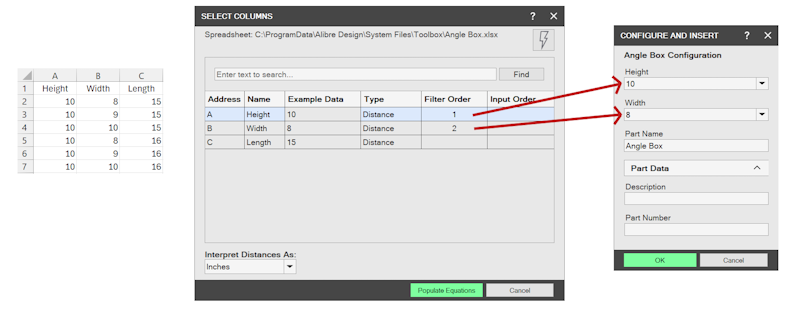
Dział zatytułowany „Czym są filtry?”Definicje kolejności filtrów (Filter Order) określają, jaki automatycznie generowany interfejs użytkownika pojawi się w oknie wstawiania. Ważne, aby wybrać taką kolejność filtrów, która pozwoli jednoznacznie zawęzić dane do każdego wiersza pliku Excel.
W poniższym przykładzie najpierw przyglądamy się danym. Wybór kombinacji wysokości (Height) i szerokości (Width) wystarcza, aby jednoznacznie zawęzić dane do każdego wiersza. Ponieważ dane wysokości powtarzają się częściej niż dane szerokości, filtrujemy najpierw według wysokości, a potem według szerokości.
Odpowiada to wartości kolejności filtrów 1 dla wysokości i 2 dla szerokości. Przy wstawianiu części za pomocą Toolbox widać, że kolejność filtrów określa interfejs użytkownika generowany automatycznie dla użytkownika końcowego. Po wybraniu wartości wysokości i szerokości z pliku Excel wybierany jest pojedynczy wiersz danych i część można pomyślnie wypełnić.
Wymagania dotyczące filtrów
Dział zatytułowany „Wymagania dotyczące filtrów”Filtry muszą być stosowane zgodnie z następującymi regułami:
-
Musi istnieć co najmniej jedna definicja filtra lub wejścia
-
Definicje muszą być liczbami całkowitymi
-
Definicje muszą zaczynać się od 1 i następować kolejno po sobie
Określanie kolejności wejść
Dział zatytułowany „Określanie kolejności wejść”Czym są wejścia?
Dział zatytułowany „Czym są wejścia?”Często zdarza się, że część nie może lub nie powinna być w pełni zdefiniowana danymi z Excela. Weźmy na przykład element ze standardowego drewna konstrukcyjnego. Chcemy, aby użytkownik mógł wybrać szerokość i grubość ze zdefiniowanych wcześniej danych Excela, ale to inżynier decyduje o wymaganej długości drewna w momencie wstawiania.
Kolejność wejść (Input Order) określa, które pola, jeśli w ogóle, mają być przedstawione użytkownikowi, aby mógł zastąpić wartości z dokumentu Excel.
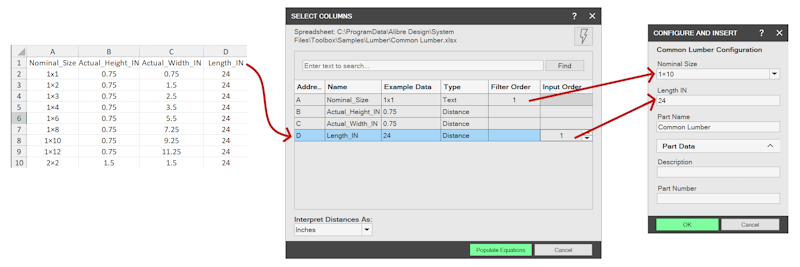
Ponieważ wejścia pozwalają użytkownikowi zastąpić wartości z pliku Excel, dane muszą istnieć w tym pliku. Zwykle dla takich kolumn używa się w pliku Excel danych zastępczych. W przykładzie z drewnem możemy mieć kolumnę „Length”, w której każda wartość wynosi 1, ponieważ zamierzamy użyć kolumny długości jako filtra wejściowego, a wartość 1 zostanie zastąpiona przez użytkownika w momencie wstawiania. W poniższym przykładzie definiujemy nasze dane o drewnie. Ponieważ każda wartość „Nominal Size” (rozmiar nominalny) jest unikalna, wystarczy wybrać rozmiar nominalny, aby w praktyce wybrać pojedynczy wiersz danych. Dlatego potrzebujemy tylko jednego filtra, więc dla kolumny „Nominal Size” wybieramy kolejność filtrów 1.
Zauważamy jednak, że wartości „Length_IN” są w danych identyczne. Nie jest to wymagane, ale sugeruje, że są to dane zastępcze, przeznaczone do zastąpienia przez użytkownika, zależnie od długości drewna wymaganej w projekcie. Dlatego dla kolumny „Lengh_IN” wybieramy kolejność wejść 1.
Powstałe okno wstawiania pozwala użytkownikowi najpierw wybrać „Nominal_Size”. W tym przykładzie zawęża to dane Excela do pojedynczego wiersza. Następnie okno pozwala wpisać wartość „Length_IN”. Ta wartość wpisana przez użytkownika zastąpi dane z Excela i ustawi część na prawidłową długość zgodnie z wymaganiami.
Wymagania dotyczące wejść
Dział zatytułowany „Wymagania dotyczące wejść”Filtry muszą być stosowane zgodnie z następującymi regułami:
-
Musi istnieć co najmniej jedna definicja filtra lub wejścia
-
Definicje muszą być liczbami całkowitymi
-
Definicje muszą zaczynać się od 1 i następować kolejno po sobie
Wypełnianie równań
Dział zatytułowany „Wypełnianie równań”Gdy typy danych są ustawione, wybrano interpretację odległości i zakończono ustawianie kolejności filtrów i wejść, kliknij „Wypełnij równania” (Populate Equations). Ta czynność zamyka okno i wypełnia „Edytor równań” zmiennymi powiązanymi z plikiem Excel. Wszystkie nazwy zmiennych i wartości są w „Edytorze równań” wyszarzone, z wyjątkiem zmiennych będących częścią kolejności wejść, a przykładowe dane z pliku Excel są pobierane i wpisywane do „Edytora równań”, aby ułatwić modelowanie.
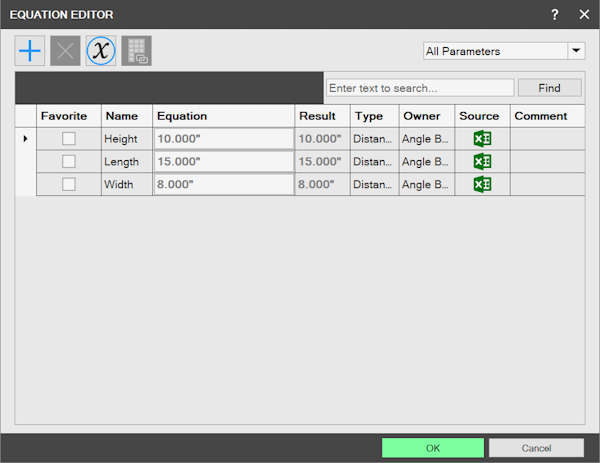
Na tym etapie zrobiliśmy następujące rzeczy:
-
Utworzyliśmy arkusz Excel zawierający wszystkie dane dla wszystkich wariantów.
-
Połączyliśmy ten arkusz Excel z nową częścią Toolbox.
-
Poinformowaliśmy Alibre Design, jakiego rodzaju dane zawiera każda kolumna, jak interpretować odległości oraz jak przedstawić filtry i wejścia użytkownikowi końcowemu podczas wstawiania części.
-
Wypełniliśmy „Edytor równań” połączonymi zmiennymi, których można używać podczas modelowania.
Następnym krokiem jest rozpoczęcie modelowania przy użyciu tych zmiennych.
Oryginał: Configure the Columns