Sterowanie projektami za pomocą modułu dodatkowego Excel
Using the Excel Add-on to Drive Designs
Arkusze kalkulacyjne programu Excel umożliwiają przechowywanie danych projektowych i zarządzanie nimi w celu sterowania co najmniej jednym projektem w Alibre Design. Można najpierw przygotować arkusz kalkulacyjny albo najpierw zaprojektować część lub złożenie.
Przed rozpoczęciem sterowania projektem za pomocą arkusza kalkulacyjnego zawierającego parametry należy zainstalować program Microsoft Excel oraz moduł dodatkowy Alibre Design dla programu Excel.
Podstawowy proces polega na utworzeniu pliku CAD, podczas którego parametry zostaną w naturalny sposób dodane w „Edytorze równań” (Equation Editor). Następnie należy wskazać w module dodatkowym Excel projekt, którym ma on sterować, aby pobrał parametry używane w projekcie. Każdy parametr można następnie połączyć z komórką dokumentu programu Excel.
Przygotowanie modelu do współpracy z programem Excel
Dział zatytułowany „Przygotowanie modelu do współpracy z programem Excel”-
Otwórz model 3D.
-
Kliknij przycisk „Edytor równań” na karcie „Modelowanie Części” (Model), „Część Blacha” (Sheet Metal) lub „Złożenie” (Assembly).
Dostępne będą tylko parametry należące do bieżącego obszaru roboczego. Na przykład, aby za pomocą parametrów części zmieniać jej geometrię, otwórz osobno plik części. Aby sterować parametrami złożenia, takimi jak odsunięcia relacji, otwórz plik złożenia.
- Sprawdź parametry. Warto nadać ważnym parametrom zrozumiałe nazwy, aby później łatwo rozpoznać ich przeznaczenie. W tym przykładzie nazwy D1, D2 i D3 zmieniono na łatwe do zrozumienia: Inner_Diameter, Outer_Diameter oraz Length.
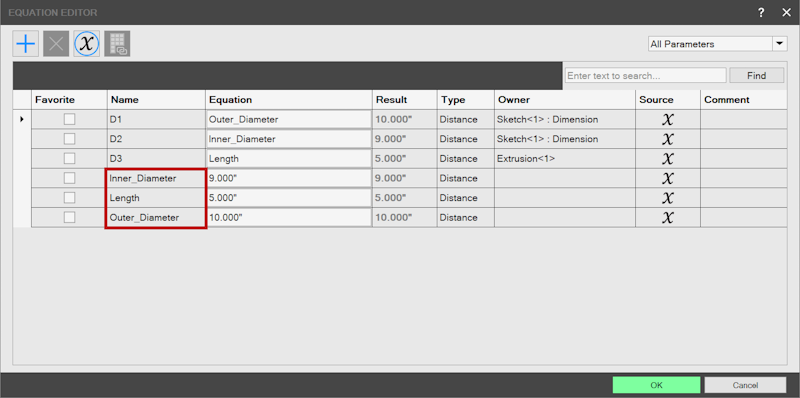
Większość parametrów otrzymuje nazwy automatycznie podczas projektowania, jednak warto ręcznie zmienić je na bardziej opisowe, szczególnie w przypadku korzystania z modułu dodatkowego Excel.
- Po upewnieniu się, że nazwy parametrów będą później użyteczne, możesz przejść dalej. Zmiana nazw parametrów nie jest wymagana.
Otwieranie programu Excel i łączenie projektu z arkuszem kalkulacyjnym
Dział zatytułowany „Otwieranie programu Excel i łączenie projektu z arkuszem kalkulacyjnym”Otwórz program Excel i połącz arkusz kalkulacyjny z plikiem modelu.
Łączenie programu Excel z modelem
-
Otwórz model 3D w produkcie Alibre (opcjonalnie).
-
Uruchom program Microsoft Excel, a następnie utwórz nowy arkusz kalkulacyjny lub otwórz istniejący arkusz.
Jeśli korzystasz z nowego arkusza kalkulacyjnego, zapisz dokument przed jego połączeniem.
-
Otwórz moduł dodatkowy Excel.
-
Kliknij przycisk „…” obok pola „Sesja” (Session) i wybierz model, którym chcesz sterować. W tym przykładzie sterowanie będzie dotyczyć pliku części Tube.ad_prt.
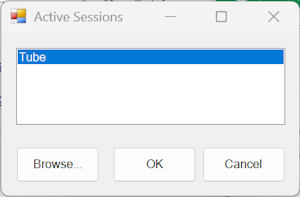
Możesz również kliknąć przycisk „Przeglądaj…” (Browse…), aby wybrać plik projektu, jeśli nie jest obecnie otwarty w żadnym produkcie Alibre. Projekty, które nie są obecnie otwarte w produktach Alibre, nie pojawią się na liście „Sesje” (Sessions).
- Po wybraniu sesji parametry projektu powinny pojawić się w sekcji „Parametry” (Parameters).
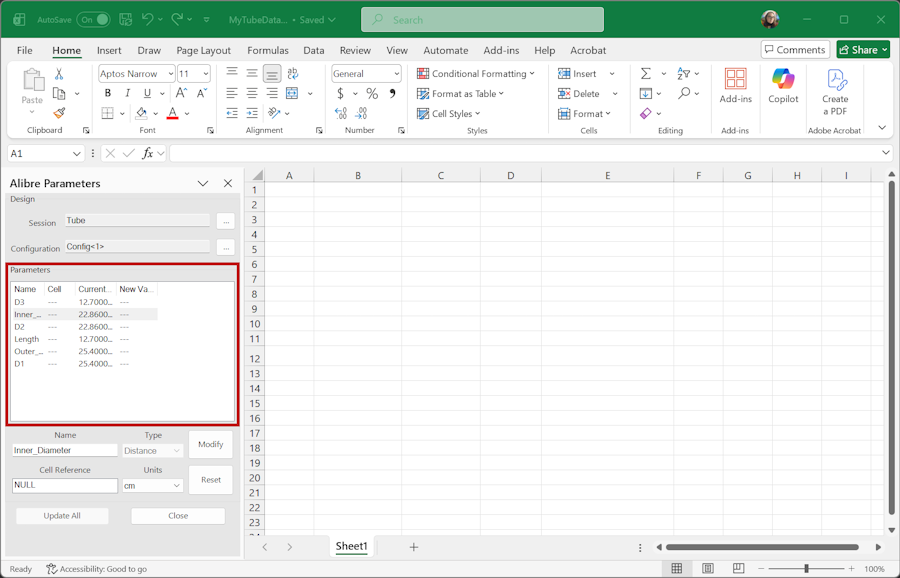
Wszystkie dane dotyczące odległości są wewnętrznie przedstawiane w centymetrach. Nawet jeśli model utworzono w innej jednostce, wartości w dodatku programu Excel będą początkowo domyślnie wyświetlane w centymetrach. Można to zmienić w późniejszym kroku.
- Możesz teraz skonfigurować arkusz kalkulacyjny.
Wypełnianie dokumentu programu Excel
Dział zatytułowany „Wypełnianie dokumentu programu Excel”Skonfiguruj arkusz kalkulacyjny w formacie najlepiej dopasowanym do danych.
Wypełnianie dokumentu programu Excel
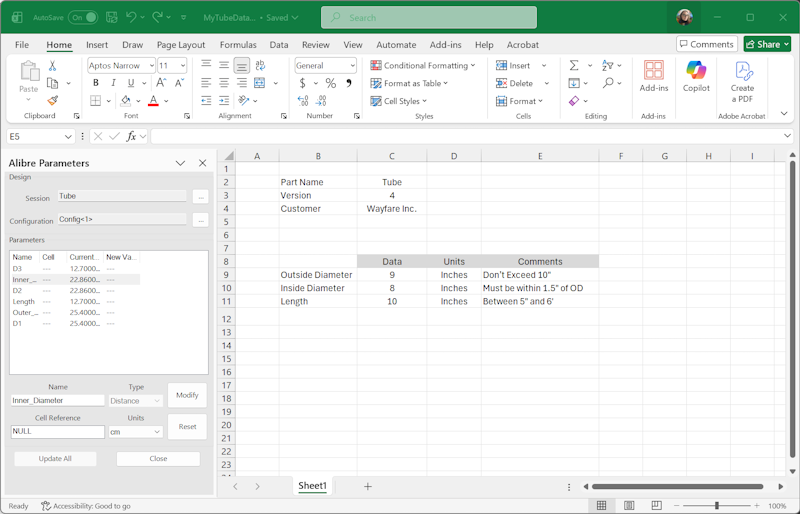
- Wprowadź w dokumencie programu Excel odpowiednie nagłówki, równania i dane.
W kolumnach obok danych warto dodać dodatkowe informacje, takie jak komentarze dotyczące przeznaczenia danych oraz używanych jednostek. Nie jest to wymagane.
Łączenie parametrów z komórkami arkusza kalkulacyjnego
Dział zatytułowany „Łączenie parametrów z komórkami arkusza kalkulacyjnego”Moduł dodatkowy został już użyty do odnalezienia odpowiedniego pliku projektu i udostępnienia jego parametrów, a dane zostały skonfigurowane zgodnie z potrzebami. Teraz połącz parametry projektu z komórkami arkusza kalkulacyjnego programu Excel.
- Wybierz odpowiedni parametr w sekcji „Parametry” modułu dodatkowego, klikając go na liście. Nazwa parametru pojawi się w polu „Nazwa” (Name), a jego domyślną wartością w polu „Odwołanie do komórki” (Cell Reference) będzie NULL.
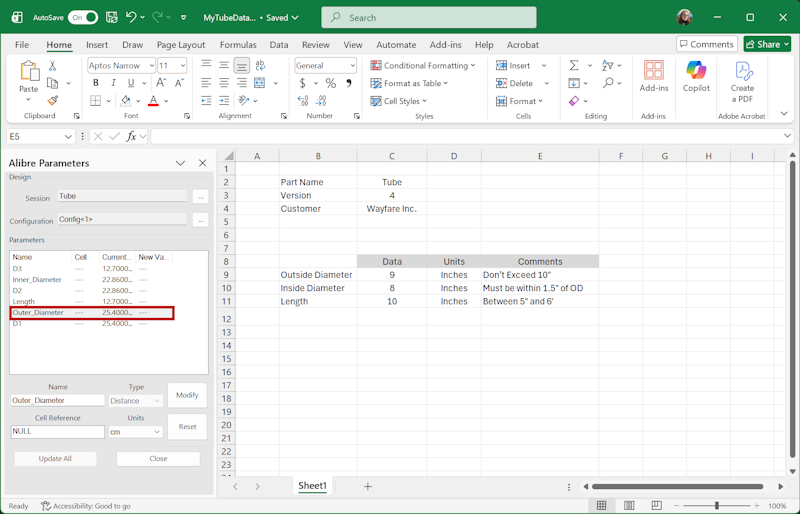
- Kliknij pole „Odwołanie do komórki”. Zostanie wyświetlone okno dialogowe „Odwołanie komórki parametru” (Parameter Cell Reference). Możesz wypełnić to okno, wpisując odwołanie do komórki lub po prostu klikając odpowiednią komórkę z danymi w arkuszu kalkulacyjnym.
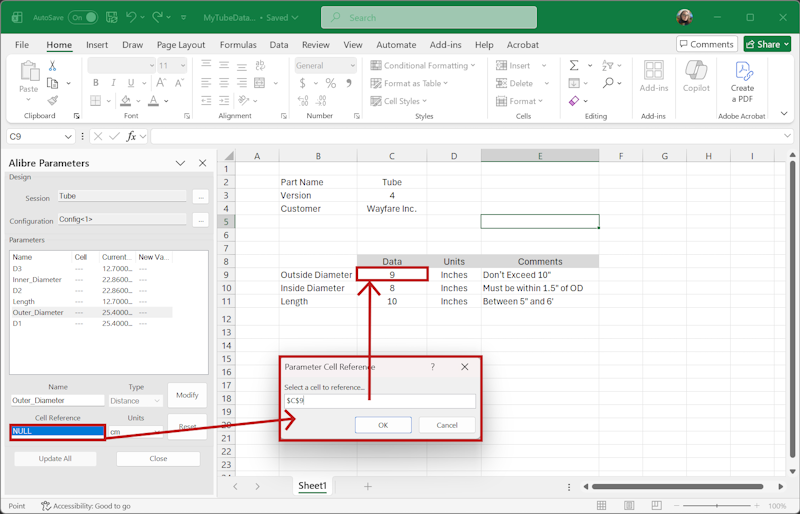
-
Kliknij przycisk „OK” w oknie dialogowym „Odwołanie komórki parametru”.
-
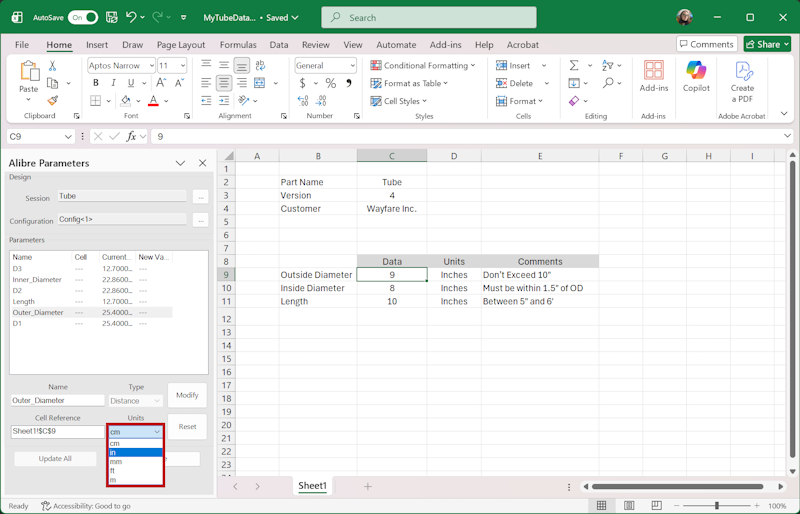
Wybierz jednostkę danych znajdujących się w dokumencie programu Excel. W tym przypadku dokument programu Excel zawiera wartości podane w calach, dlatego z listy rozwijanej „Jednostki” (Units) dla tego parametru wybierz „in”.
- Możesz teraz zastosować dane. Kliknij przycisk „Modyfikuj” (Modify), aby zatwierdzić ustawienia. Zwróć uwagę, że komórki „Komórka” (Cell) oraz „Bieżąca wartość” (Current Value) w sekcji „Parametry Alibre” (Alibre Parameters) zostały zaktualizowane i wskazują komórkę docelową oraz jej wartość w arkuszu kalkulacyjnym.
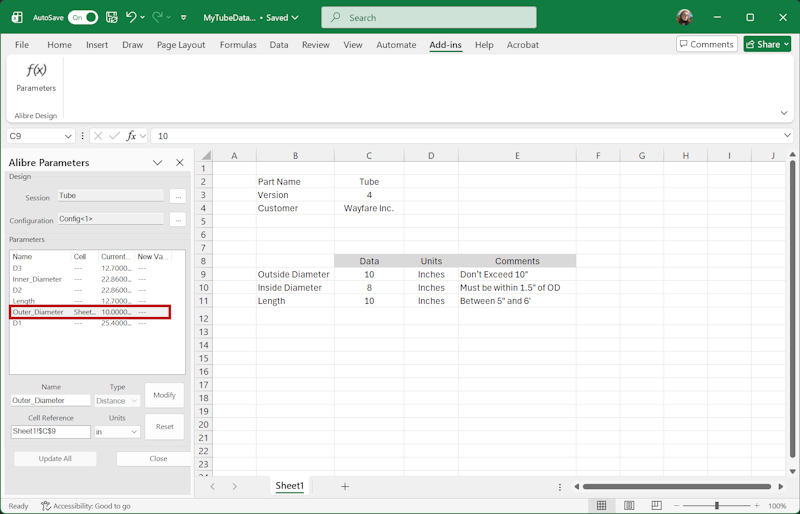
Po otwarciu „Edytora równań” pliku projektu zauważysz również, że właśnie połączony parametr został zaktualizowany.
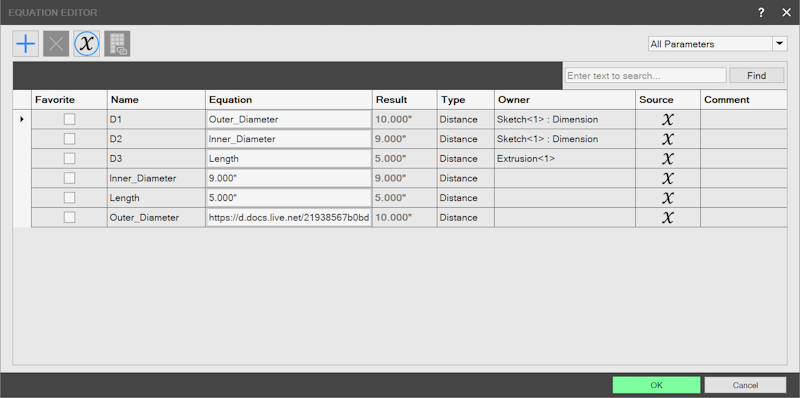
- Powtórz te czynności dla wszystkich odpowiednich parametrów.
Aktualizowanie wartości w arkuszu kalkulacyjnym i przesyłanie ich do modelu
Dział zatytułowany „Aktualizowanie wartości w arkuszu kalkulacyjnym i przesyłanie ich do modelu”Po połączeniu pliku projektu z arkuszem kalkulacyjnym oraz każdego odpowiedniego parametru z komórką można zmieniać dane w arkuszu, a następnie przesyłać je do modelu 3D.
Przesyłanie aktualizacji do modelu
-
Zaktualizuj dowolne dane połączone z parametrem.
-
Gdy zmienią się dane w komórce połączonej z co najmniej jednym parametrem, przycisk „Odśwież wszystko” (Update All) stanie się aktywny.
-
Kliknij przycisk „Odśwież wszystko”.
-
W razie potrzeby wróć do modelu 3D i zwróć uwagę, że jego geometria została zaktualizowana.
Oryginał: Using the Excel Add-on to Drive Designs