Dodawanie parametrów do tabeli części
Adding Parameters to a BOM
Oprócz właściwości do tabeli części można również wprowadzać dane parametrów (na przykład wymiary). Może to być przydatne w wielu sytuacjach. Jeśli na przykład wykonujesz element z materiałów płytowych, a każdy komponent ma parametry „Szerokość” (Width), „Długość” (Length) i „Grubość” (Thickness) w „Edytorze równań” (Equation Editor), możesz wstawić te wartości bezpośrednio do tabeli części.
Przygotowanie modelu 3D
Dział zatytułowany „Przygotowanie modelu 3D”Korzystając z danych parametrów w tabeli części, warto planować z wyprzedzeniem. Aby jak najlepiej wykorzystać parametry w tabeli części, w odpowiednich przypadkach warto stosować wspólne nazwy parametrów w poszczególnych komponentach.
W poniższym przykładzie przedstawiono proste pudełko złożone z trzech komponentów. Każdy komponent zaprojektowano tak, aby konsekwentnie stosować wspólne, zrozumiałe nazwy parametrów. Na przykład „Długość” i „Szerokość” odnoszą się do długich krawędzi prostokątów, a „Grubość” odnosi się do głębokości wyciągnięcia.
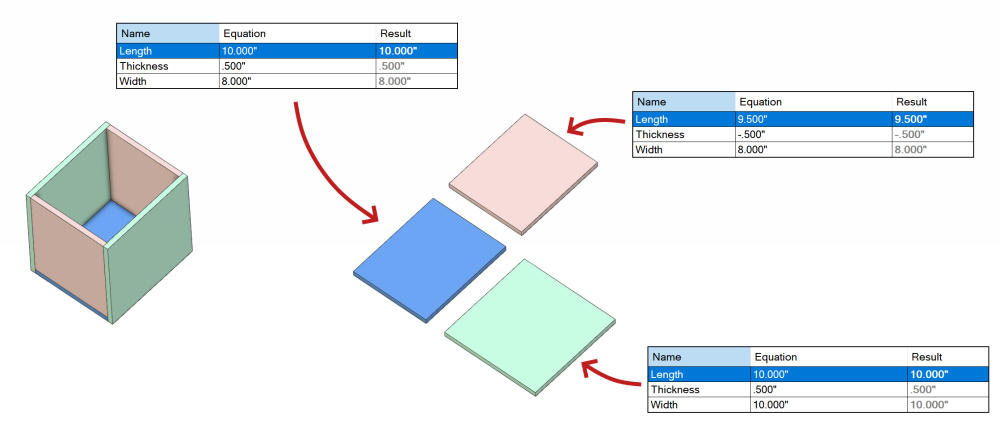
Ponieważ dodajesz kolumnę do tabeli części, dane w każdym wierszu będą pobierane na podstawie tej samej nazwy parametru. Dlatego ta procedura jest najbardziej przydatna, gdy wiele komponentów zawiera parametr o tej samej nazwie w „Edytorze równań”.
Korzystanie z parametrów projektu w tabeli części
Dział zatytułowany „Korzystanie z parametrów projektu w tabeli części”Dane parametrów można automatycznie wypełniać dla poszczególnych pozycji tabeli części.
Należy odwołać się do dokładnej nazwy parametru użytej w „Edytorze równań” komponentu. Pobieranie danych parametrów z komponentów
- Przygotuj model 3D i sporządź listę nazw parametrów, które chcesz uwzględnić w tabeli części. W naszym przykładzie użyjemy parametrów „Szerokość” i „Długość”. Ponieważ w naszym warsztacie zawsze używa się materiałów o grubości .5”, nie musimy podawać „Grubości” w tabeli części.
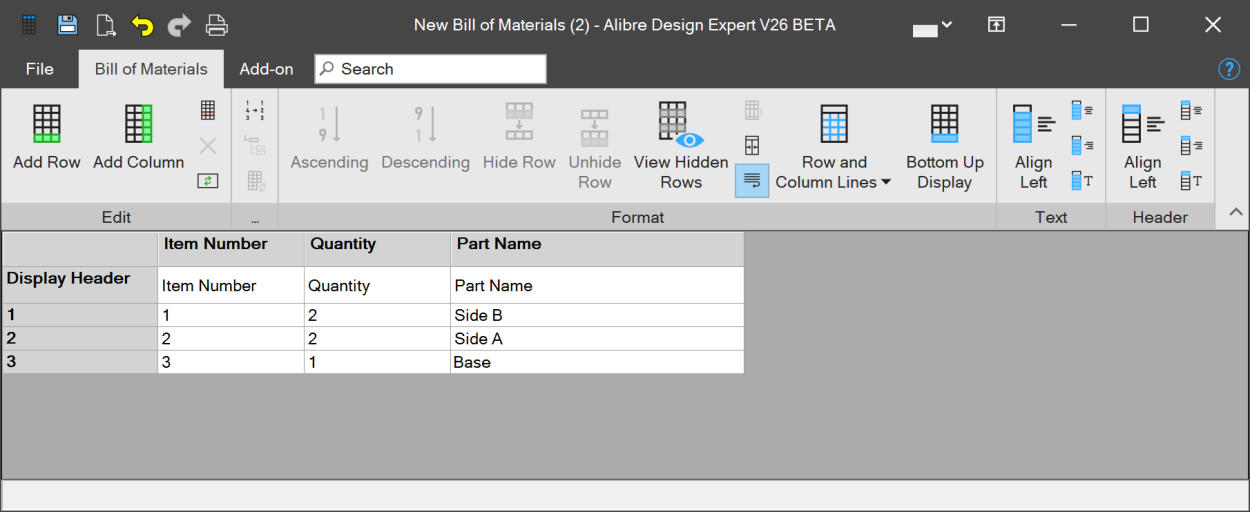
- Otwórz obszar roboczy tabeli części i wypełnij go na podstawie docelowego projektu.
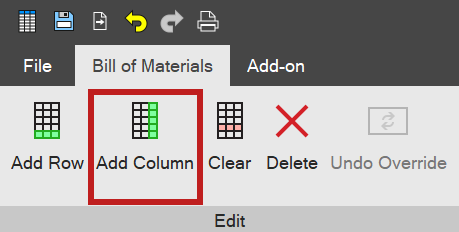
- Wybierz narzędzie „Wstaw kolumnę” (Add Column) lub kliknij prawym przyciskiem myszy w dowolnym miejscu tabeli i wybierz „Kolumna” (Column) > „Wstaw” (Insert).
- Zostanie wyświetlone okno „Wstaw kolumnę” (Insert Column). Kliknij przycisk „Dodaj kolumnę dowolną” (Add Custom Column).
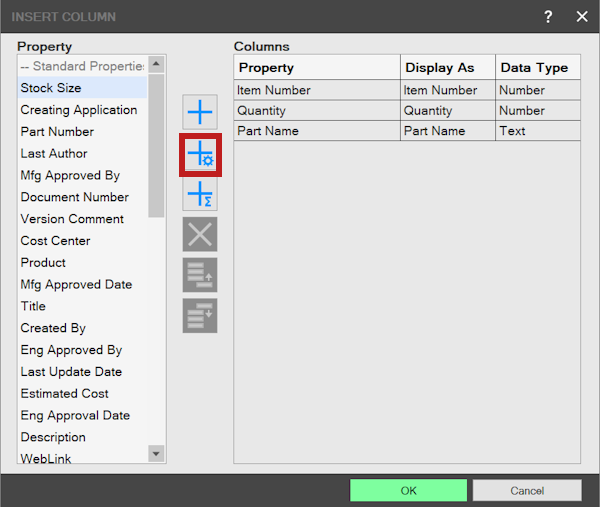
- Zostanie dodany nowy wiersz z wartościami domyślnymi.
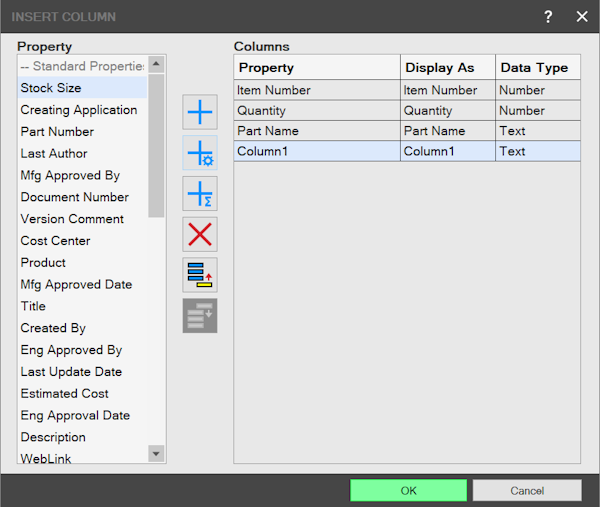
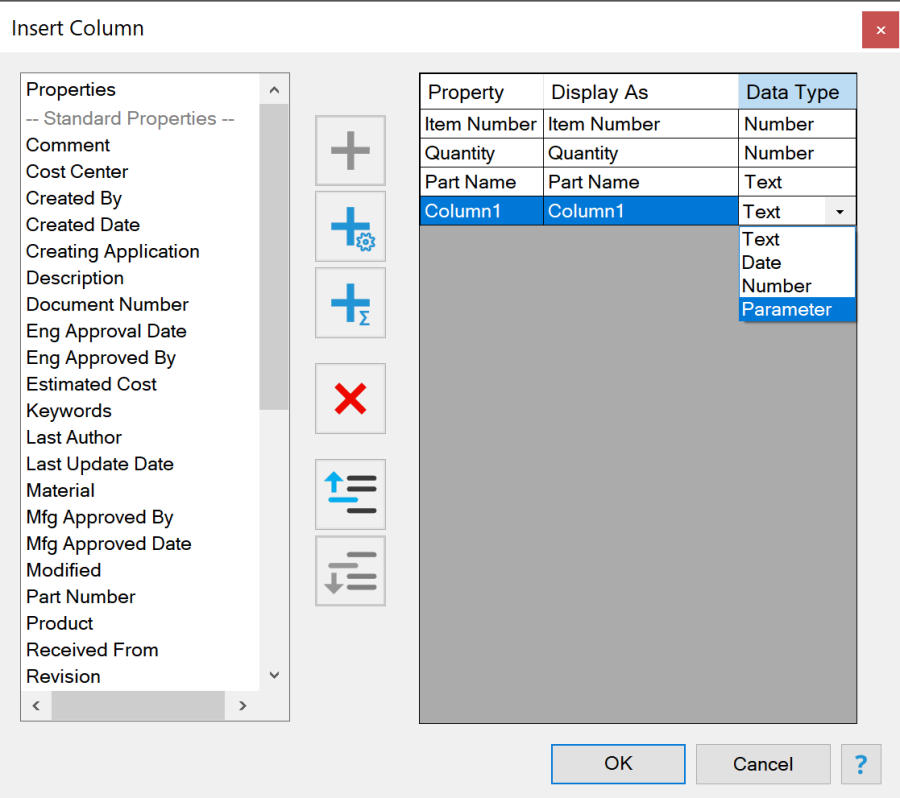
- Zmień wartość „Typ danych” (Data Type) na „Parametr” (Parameter).
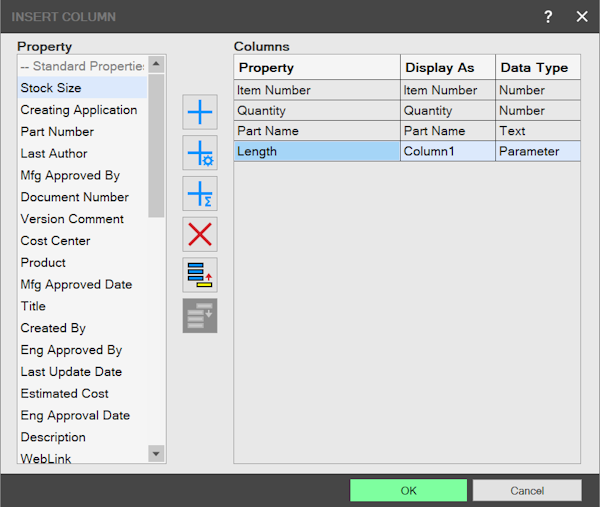
- Zmień wartość w polu „Właściwość” (Property) na dokładną nazwę parametrów używanych w modelu 3D. W naszym przykładzie używamy parametrów „Długość” i „Szerokość”.
- Zmień wartość „Wyświetlaj jako” (Display As) na zrozumiałą nazwę; będzie to nazwa kolumny widoczna w tabeli części. Użyjemy na przykład nazw „Długość tarcicy” (Lumber Length) i „Szerokość tarcicy” (Lumber Width).
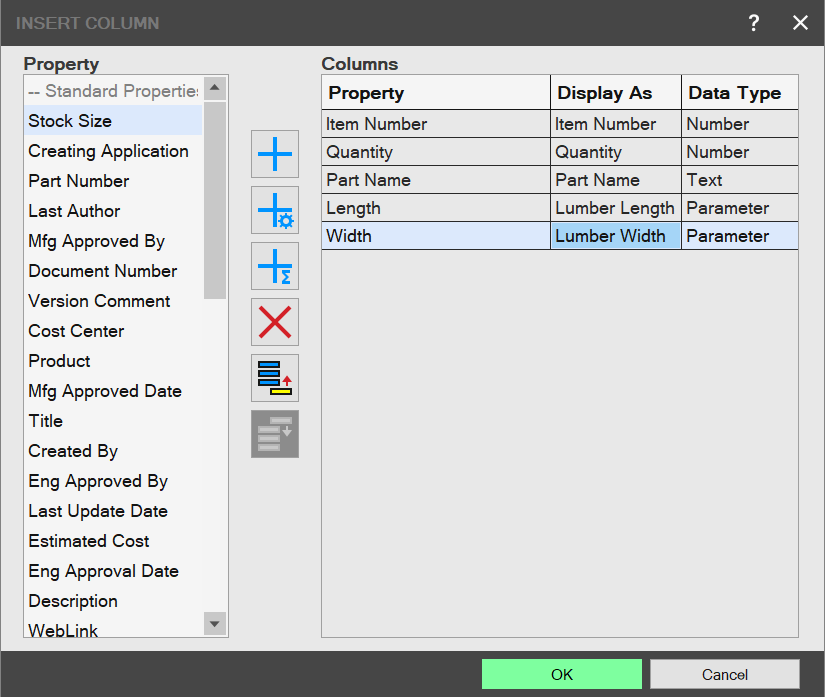
- Kliknij „OK”. Kolumny zostaną utworzone i wypełnione parametrami użytymi podczas tworzenia projektu.
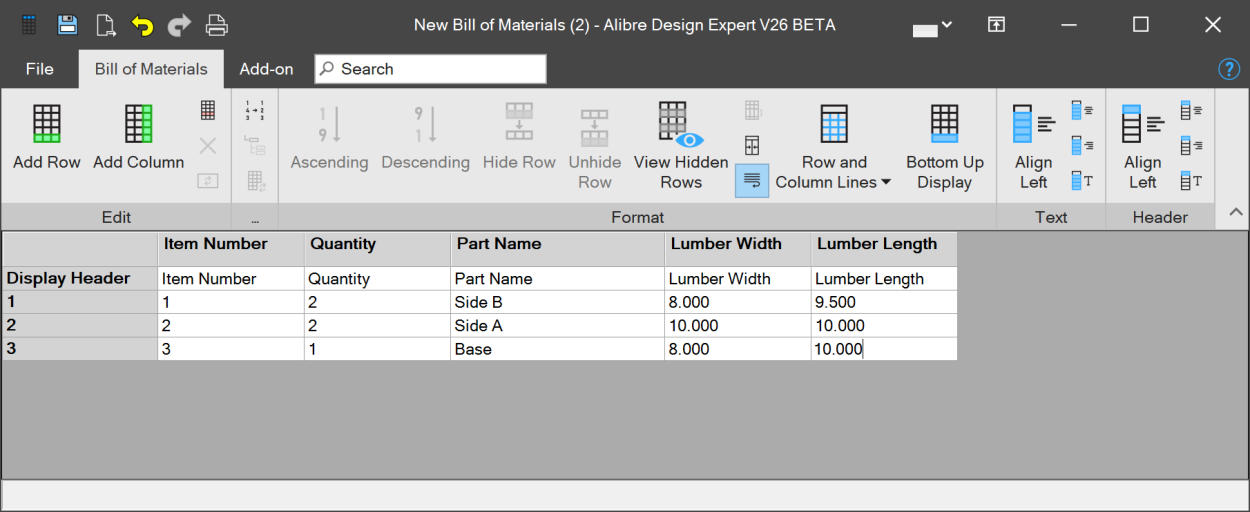
Oryginał: Adding Parameters to a BOM