

Konsola zarządzania serwerem PDM
PDM Server Management Console
„Konsola zarządzania serwerem” (Server Management Console) umożliwia dostęp do najważniejszych funkcji serwera, takich jak tworzenie i usuwanie sejfów, wykonywanie kopii zapasowych, uruchamianie i zatrzymywanie serwera oraz wiele innych.
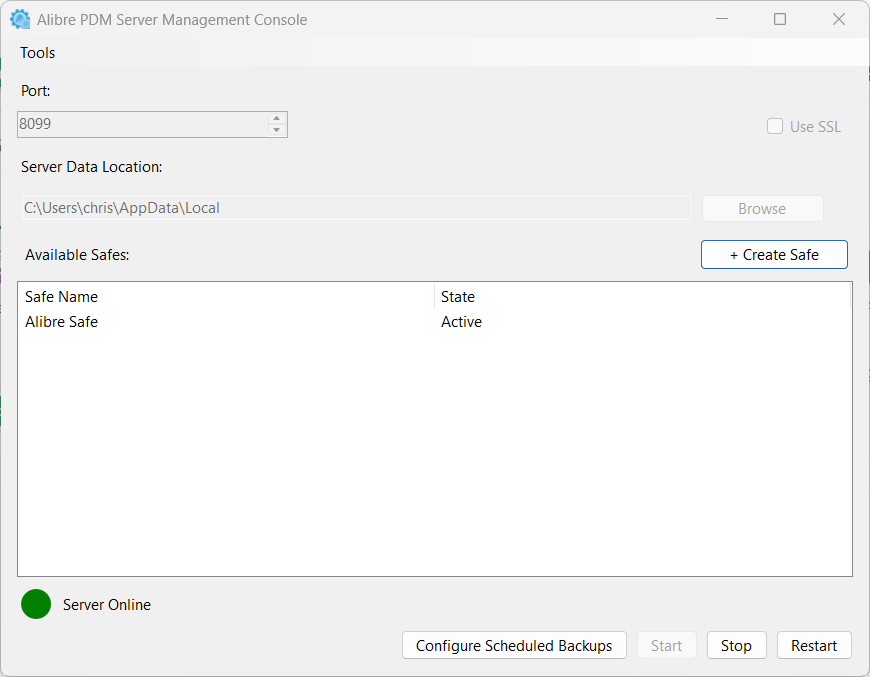
Dostęp do Konsoli zarządzania serwerem
Dział zatytułowany „Dostęp do Konsoli zarządzania serwerem”Konsola zarządzania serwerem jest instalowana w katalogu wybranym podczas instalacji PDM Server. Domyślnie jest to:
C:\Program Files\Alibre PDM Server\ServerManager\AlibrePDMServerManager.exe
Zarządzanie licencjami serwera
Dział zatytułowany „Zarządzanie licencjami serwera”Licencje serwera są wymagane, gdy potrzebny jest jednoczesny dostęp do sejfu dla co najmniej 2 osób. Licencja serwera nie jest wymagana, jeśli w danej chwili z sejfu korzysta tylko jeden użytkownik.
Skontaktuj się z Alibre lub lokalnym sprzedawcą, aby poznać możliwości uzyskania licencji serwera dla wielu użytkowników. Aby wprowadzić licencję, wybierz „Narzędzia” (Tools) > „Zarządzaj licencją” (Manage License).
Aby wyczyścić istniejącą licencję, wybierz „Narzędzia” > „Wyczyść licencję” (Clear License).
Zarządzanie zalogowanymi użytkownikami
Dział zatytułowany „Zarządzanie zalogowanymi użytkownikami”Czasami może być konieczne wymuszenie wylogowania użytkownika. Użytkownik mógł na przykład pozostawić włączony komputer i wyjechać na urlop, zajmując stanowisko PDM Server i uniemożliwiając zalogowanie się innej osobie.
Aby to zrobić, wybierz „Narzędzia” > „Zarządzaj zalogowanymi użytkownikami” (Manage Logged-In Users). Zaznacz aktualnie zalogowanego użytkownika i kliknij przycisk „Wyloguj” (Logout).
Planowanie kopii zapasowych
Dział zatytułowany „Planowanie kopii zapasowych”Możesz zaplanować codzienne lub okresowe wykonywanie kopii zapasowych sejfów. Aby skonfigurować harmonogram kopii zapasowych, kliknij „Konfiguruj zaplanowane kopie zapasowe” (Configure Scheduled Backups) lub wybierz „Narzędzia” > „Zaplanuj kopie zapasowe” (Schedule Backups).
Zmiana języka Konsoli zarządzania serwerem
Dział zatytułowany „Zmiana języka Konsoli zarządzania serwerem”Konsola zarządzania serwerem jest dostępna w kilku językach. Aby wybrać język, wybierz „Narzędzia” > „Zmień język” (Change Language).
Przywracanie sejfu z kopii zapasowej
Dział zatytułowany „Przywracanie sejfu z kopii zapasowej”Możesz przywrócić sejfy z wcześniejszej kopii zapasowej. Aby przywrócić sejf z kopii zapasowej, wybierz „Narzędzia” > „Przywróć” (Restore).
Po przywróceniu musisz ręcznie odświeżyć foldery lub ponownie uruchomić „Przeglądarkę PDM” (PDM Browser).
Lokalizacja plików Log
Dział zatytułowany „Lokalizacja plików Log”W niektórych sytuacjach dział pomocy technicznej może poprosić o plik dziennika PDM potrzebny do rozwiązania problemu. Aby znaleźć pliki dziennika, wybierz „Narzędzia” > „Lokalizacja plików Log” (Log Files Directory). Możesz także zmienić lokalizację zapisywania pliku dziennika, gdy serwer jest zatrzymany.
Aby otworzyć pomoc online, wybierz „Narzędzia” > „Pomoc” (Help).
Aby znaleźć informacje o kompilacji Konsoli PDM Server i wersji interfejsu, wybierz „Narzędzia” > „O” (About).
Korzystanie z SSL
Dział zatytułowany „Korzystanie z SSL”W zależności od wymagań dotyczących zabezpieczeń obowiązujących w organizacji może być wymagane korzystanie z komunikacji SSL. W takim przypadku po stronie serwera wymagany jest prawidłowy certyfikat SSL, a w polu „Lokalizacja danych serwera” (Server Data Location) w tym oknie dialogowym należy użyć protokołu HTTPS.
Aby uzyskać więcej informacji o SSL, przejdź do sekcji „Typy konfiguracji PDM i zagadnienia dotyczące zabezpieczeń” (PDM Setup Types & Security Considerations).
Uruchamianie i zatrzymywanie serwera
Dział zatytułowany „Uruchamianie i zatrzymywanie serwera”Aby uruchomić lub zatrzymać serwer, kliknij przycisk „Początek” (Start) lub „Zatrzymaj” (Stop) w prawym dolnym rogu Konsoli zarządzania serwerem.
Niektóre działania, takie jak wykonywanie kopii zapasowej sejfu, można przeprowadzić tylko wtedy, gdy serwer jest zatrzymany.
Utwórz kopię zapasową teraz
Dział zatytułowany „Utwórz kopię zapasową teraz”Oprócz planowania kopii zapasowych możesz także kliknąć prawym przyciskiem myszy sejf w konsoli i wybrać „Utwórz kopię zapasową teraz” (Backup Now). Jest to zalecane, jeśli planujesz wprowadzenie zmian na komputerze serwera lub jeśli dział pomocy technicznej poprosi o przekazanie kopii zapasowej w celu rozwiązania problemów albo przeanalizowania dzienników.
Utwórz sejf
Dział zatytułowany „Utwórz sejf”-
Kliknij przycisk „Utwórz sejf” (Create Safe) nad polem „Dostępne sejfy” (Available Safes).
-
Nadaj sejfowi nazwę. Powielone nazwy sejfów są niedozwolone.
-
Zaimportuj metadane z innego sejfu. Informacje dotyczące eksportowania metadanych z istniejącego sejfu znajdują się poniżej w sekcji „Eksportuj metadane” (Export Metadata).
Importowanie metadanych jest opcjonalne, ale zalecane, jeśli w organizacji używanych jest wiele takich samych definicji klas i właściwości.
Może zostać wyświetlony monit o skonfigurowanie zaplanowanych kopii zapasowych dla tego nowego sejfu.
Zaplanowane kopie zapasowe są opcjonalne, ale zalecane.
Dezaktywowanie i ponowne aktywowanie sejfu
Dział zatytułowany „Dezaktywowanie i ponowne aktywowanie sejfu”Opcje „Dezaktywuj sejf” (Deactivate Safe) i „Ponownie aktywuj sejf” (Reactivate Safe) są dostępne po kliknięciu prawym przyciskiem myszy odpowiedniego sejfu w Konsoli zarządzania serwerem PDM.
Zarówno dezaktywowanie, jak i ponowne aktywowanie sejfu można wykonać, gdy PDM Server działa w trybie online lub offline.
Po dezaktywowaniu sejf będzie wyświetlany w Przeglądarce PDM jako „Niedostępne” (Unavailable). Możliwe będzie wyłącznie lokalne zapisywanie. Nie będzie można wykonywać żadnych operacji związanych z serwerem. Jeśli w Przeglądarce PDM zostanie wybrany nieaktywny sejf, widoczne będą wyłącznie „Pliki w pamięci podręcznej” (Cached files), „Nowe pliki” (New files) i „Pliki lokalnie zmodyfikowane” (Locally Modified files).
Usuń Sejf
Dział zatytułowany „Usuń Sejf”Opcja „Usuń Sejf” (Delete Safe) jest dostępna po kliknięciu prawym przyciskiem myszy odpowiedniego sejfu w Konsoli zarządzania serwerem PDM.
Można usuwać wyłącznie nieaktywne sejfy, czyli sejfy dezaktywowane.
Aby usunąć sejf, serwer musi działać w trybie offline.
Po usunięciu sejf zostanie usunięty zarówno z Konsoli zarządzania serwerem PDM, jak i z okna dialogowego „Wybierz Sejf” (Select Safe) w kliencie.
Eksportuj metadane
Dział zatytułowany „Eksportuj metadane”Opcja „Eksportuj metadane” jest dostępna po kliknięciu prawym przyciskiem myszy odpowiedniego sejfu w Konsoli zarządzania serwerem PDM.
Opcja ta jest dostępna zarówno dla aktywnych, jak i nieaktywnych sejfów. Serwer musi jednak działać w trybie offline.
Opcja ta eksportuje metadane zaznaczonego sejfu, które zostaną zapisane w WFS.
Podczas tworzenia nowego sejfu można zaimportować wyeksportowany plik metadanych, włączając opcję „Importuj istniejące metadane” (Import Existing Metadata) w oknie dialogowym „Utwórz nowy sejf” (Create New Safe). Nowy sejf zostanie odpowiednio wypełniony metadanymi.
Oryginał: PDM Server Management Console