

Przekrój obrócony
Revolved Section View

Przekrój obrócony (Revolved Section View) można uzyskać, łącząc widok „Wyrwanie” (Broken Out Section View) z widokiem „Kład” (Removed Section View).
Jak utworzyć przekrój obrócony
Dział zatytułowany „Jak utworzyć przekrój obrócony”- Zaznacz widok, który posłuży jako podstawa dla widoku „Wyrwanie”.
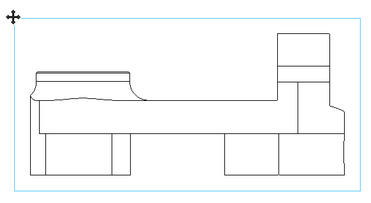
-
Wybierz narzędzie „Wyrwanie” z sekcji „Widoki dodatkowe” (Secondary Views) na karcie „Arkusze i Widoki” (Sheets and Views).
-
Zostanie uaktywniony tryb szkicowania i wybrane zostanie narzędzie „Okrąg” (Circle). Wybierz narzędzie „Prostokąt” (Rectangle) i naszkicuj prostokąt, który posłuży jako obszar obejmujący treść pokazywaną w widoku „Wyrwanie”. W razie potrzeby można dodać wymiary i wiązania szkicu.
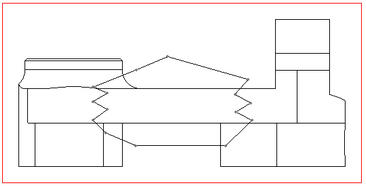
-
Wybierz narzędzie „Utwórz widok” (Create View) w sekcji „Twórz widoki” (Create Views) na karcie „Narzędzia wyrwania” (Broken Out Section View Tools).
-
Zostanie wyświetlone okno „Wyrwanie”. Ustaw wartość „Głębokość” (Depth).
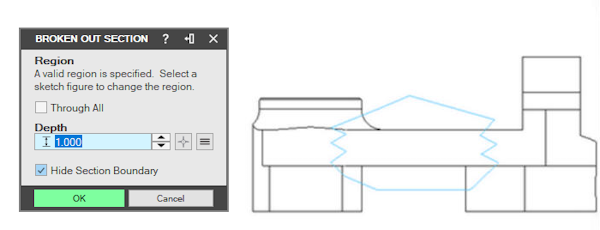
- Kliknij przycisk „OK”.
Jak utworzyć widok „Kład”
Dział zatytułowany „Jak utworzyć widok „Kład””- Zaznacz ten sam widok, co w kroku 1.
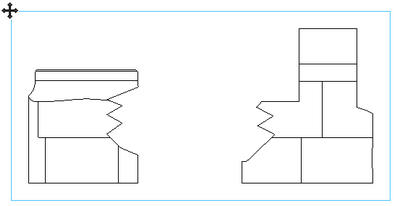
-
Wybierz opcję „Kład” z sekcji „Widoki dodatkowe” na karcie „Arkusze i Widoki”.
-
Zostanie uaktywniony tryb szkicowania. Naszkicuj płaszczyznę cięcia, która posłuży do utworzenia widoku „Kład”. W razie potrzeby można dodać wymiary i wiązania szkicu.
-
Wybierz narzędzie „Kład” w grupie „Utwórz widok” na karcie „Narzędzia kładu” (Removed Section View Tools).
-
Umieść widok zależny wewnątrz obszaru utworzonego w początkowym widoku „Wyrwanie”.
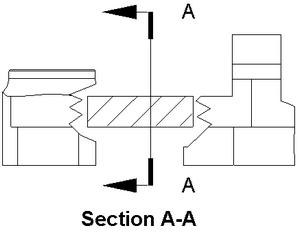
- Usuń wszystkie etykiety przekroju i przenieś linię adnotacji widoku przekroju na warstwę, która jest wyłączona. W rezultacie powstanie widok podobny do obrazu poniżej.
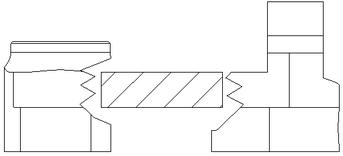
Oryginał: Revolved Section View