

Zmiana właściwości wymiarów
Changing Dimension Properties
Właściwości wymiarów zależą od stylu przypisanego do każdego wymiaru. Podczas tworzenia wymiaru automatycznie przypisywany jest mu styl wymiarowania ustawiony jako domyślny.
Właściwości wymiarów można zmieniać grupowo lub pojedynczo. Z wyjątkiem opcji „Blokowanie linii” (Line Suppression) wszystkie ustawienia w oknie „Właściwości wymiaru” (Dimension Properties) są takie same jak w oknie „Właściwości rysunku” (Drawing Properties) dla rysunku 2D. Można zmieniać następujące właściwości wymiarów:
-
Wartości pomiarowe
-
Jednostki miary
-
Wyświetlanie jednostek alternatywnych
-
Wyświetlanie wymiarów informacyjnych w nawiasach
-
Wyświetlanie pozostałych jednostek w postaci dziesiętnej lub ułamkowej
-
Poziom precyzji
-
Rozmiar i położenie tekstu
-
Rozmiar, styl i położenie strzałek
Jak zmienić właściwości wymiarów
Dział zatytułowany „Jak zmienić właściwości wymiarów”-
Kliknij wymiar prawym przyciskiem myszy i wybierz opcję „Właściwości” (Properties). Aby zmienić właściwości wielu wymiarów, przytrzymaj klawisz Shift i zaznacz kilka wymiarów.
-
Zostanie wyświetlone okno „Właściwości wymiaru”. Włącz opcję „Nadpisz styl” (Override Style). Jeśli zaznaczono wiele wymiarów, w oknie zostaną wyświetlone wartości pierwszego zaznaczonego wymiaru. Pola z wartościami wspólnymi dla zaznaczonych wymiarów będą miały białe tło, a pola z wartościami różniącymi się — lekko szare.
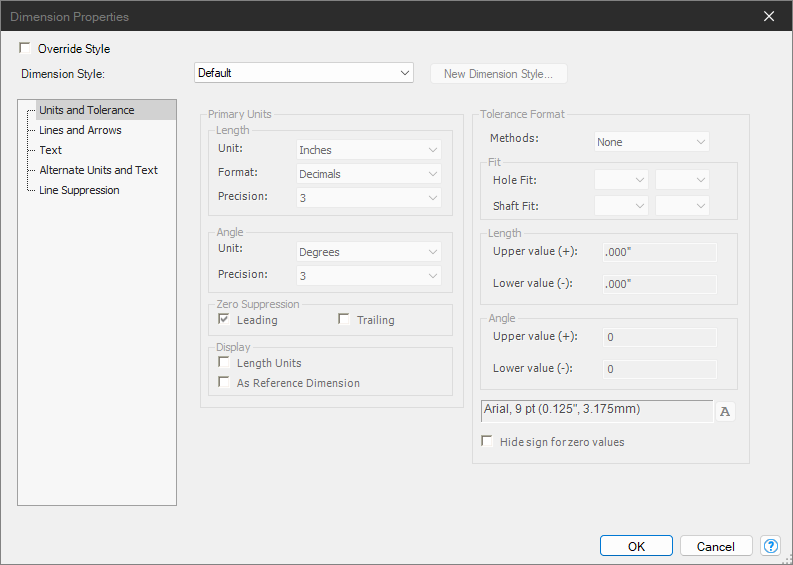
-
Wybierz styl z listy rozwijanej „Domyślny styl” (Default Style).
-
Kliknij przycisk „OK”, aby zamknąć okno „Właściwości wymiaru”.
Oryginał: Changing Dimension Properties