Blokowanie przy wprowadzaniu i odblokowywanie plików
Check-In Lock and Unlock Files
Blokady wprowadzania zapobiegają jednoczesnemu nadpisywaniu tego samego pliku przez wielu użytkowników. Stan blokady wprowadzania dowolnego pliku jest widoczny w głównych kolumnach „Przeglądarki sejfu” (Safe Browser): „Blokada wprowadzania” (Check-In Lock), „Zablokowane przez” (Locked By) i „Zablokowane z” (Locked From).
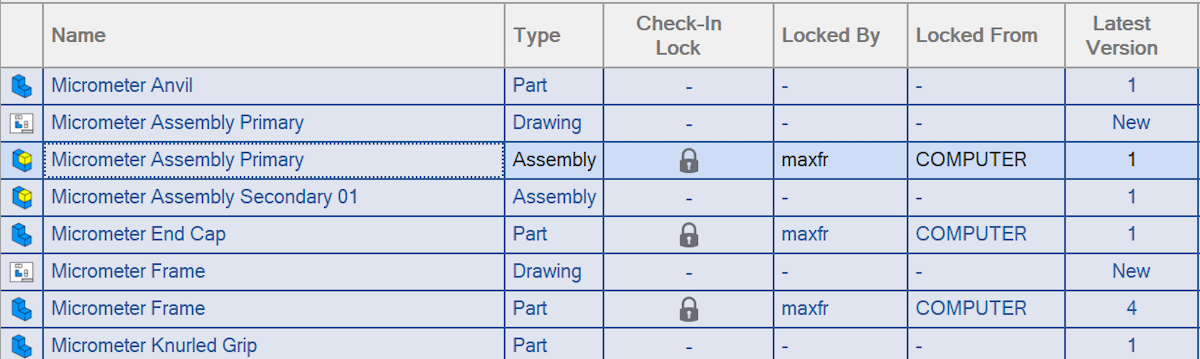
Jeśli plik ma blokadę wprowadzania, nikt poza użytkownikiem, który ją utworzył, nie może wprowadzić pliku.
Otwarcie pliku z „Przeglądarki PDM” (PDM Browser) automatycznie tworzy blokadę wprowadzania przypisaną użytkownikowi, który otworzył plik. Możesz wyświetlić plik w trybie tylko do odczytu bez jego blokowania, przechodząc na kartę „Wersje” (Versions), klikając prawym przyciskiem myszy najnowszą wersję i wybierając polecenie „Widok” (View). Możesz otworzyć i edytować lokalnie plik, który ma blokadę wprowadzania utworzoną przez innego użytkownika. Nie będzie można wprowadzić zmian, dopóki blokada wprowadzania nie zostanie usunięta.
Blokowanie przy wprowadzaniu
Dział zatytułowany „Blokowanie przy wprowadzaniu”Automatyczne blokowanie podczas otwierania pliku
Po otwarciu pliku, który nie jest obecnie zablokowany przy wprowadzaniu, blokada wprowadzania zostanie utworzona automatycznie.
Możesz otworzyć plik w trybie tylko do odczytu bez tworzenia blokady wprowadzania, przechodząc na kartę „Wersje”, klikając prawym przyciskiem myszy najnowszą wersję i wybierając polecenie „Widok”. Automatyczne blokowanie podczas edycji kontekstowej
Jeśli otworzysz element zawierający elementy składowe, taki jak złożenie, automatycznie zablokowany przy wprowadzaniu zostanie tylko ten element. Podczas edycji elementu możesz edytować jego elementy składowe w kontekście. Możesz na przykład kliknąć prawym przyciskiem myszy część w złożeniu i wybrać polecenie „Edycja” (Edit). Gdy takie elementy stają się edytowalne, są również automatycznie blokowane przy wprowadzaniu.
Ręczne blokowanie przy wprowadzaniu
Możesz ręcznie zablokować plik przy wprowadzaniu, klikając go prawym przyciskiem myszy i wybierając polecenie „Zablokuj” (Lock).
Odblokowywanie
Dział zatytułowany „Odblokowywanie”Automatyczne odblokowywanie podczas zamykania pliku
Plik zostanie automatycznie odblokowany podczas zamykania, jeśli spełniono kilka kryteriów:
-
Plik został pierwotnie zablokowany przy wprowadzaniu przez Ciebie.
-
Na komputerze nie zapisano lokalnie zmodyfikowanej wersji (wersji zmodyfikowanej, ale niewprowadzonej). Dzieje się tak, gdy zapiszesz plik, ale nie zaznaczysz pola „Wprowadź” (Check In) w oknie zapisywania.
-
Plik nie został ręcznie zablokowany przy wprowadzaniu przed jego otwarciem. Blokada wprowadzania zostanie zwolniona automatycznie tylko wtedy, gdy została utworzona automatycznie.
Automatyczne odblokowywanie po zakończeniu edycji kontekstowej
Plik edytowany kontekstowo zostanie automatycznie odblokowany podczas wychodzenia z kontekstu edycji:
-
Plik został pierwotnie zablokowany przy wprowadzaniu przez Ciebie.
-
Na komputerze nie zapisano lokalnie zmodyfikowanej wersji (wersji zmodyfikowanej, ale niewprowadzonej). Dzieje się tak, gdy zapiszesz plik, ale nie zaznaczysz pola „Wprowadź” w oknie zapisywania.
Ręczne odblokowywanie
Możesz ręcznie odblokować zablokowany przez siebie plik, klikając go prawym przyciskiem myszy i wybierając polecenie „Odblokuj” (Unlock). Nie możesz odblokować pliku, który został zablokowany przy wprowadzaniu przez inną osobę.
Otwieranie pliku zablokowanego przez inną osobę
Dział zatytułowany „Otwieranie pliku zablokowanego przez inną osobę”Jeśli plik jest zablokowany przy wprowadzaniu, inna osoba nadal może go otworzyć i edytować. Nie będzie jednak mogła nadpisać pliku na serwerze, dopóki blokada wprowadzania nie zostanie usunięta.
Jeśli wprowadzisz plik, który nadal jest otwarty na Twoim komputerze, inny użytkownik może utworzyć nową wersję zawierającą zmiany, których nie ma w Twoim pliku. Jeśli będziesz kontynuować pracę nad tym plikiem, pojawi się komunikat informujący, że próbujesz edytować plik, który nie jest najnowszą wersją.
Różnice między blokadą w PDM a blokadą w Alibre Design
Dział zatytułowany „Różnice między blokadą w PDM a blokadą w Alibre Design”Chociaż obie są nazywane blokadami, działają w różny sposób.
Blokady w PDM
Dział zatytułowany „Blokady w PDM”Blokady wprowadzania w PDM działają w sposób opisany powyżej. Zazwyczaj plik jest blokowany po jego otwarciu i rozpoczęciu edycji. Podczas lokalnego modyfikowania kopii roboczej inni użytkownicy nadal mogą uzyskać dostęp do pliku, a nawet wprowadzać własne zmiany w swoich kopiach roboczych, ale nie mogą wprowadzić pliku do sejfu, dopóki jest on zablokowany.
Blokady w Alibre Design
Dział zatytułowany „Blokady w Alibre Design”Blokady w Alibre Design zapisują plik, ale uniemożliwiają jego późniejsze zapisywanie lub edytowanie, przez co funkcjonalnie staje się on plikiem tylko do odczytu. Aby wprowadzić jakiekolwiek zmiany w pliku zapisanym w ten sposób, należy go najpierw odblokować. Jest to całkowicie niezależne od działania blokady PDM. Pliki można blokować w ten sposób zarówno w PDM, jak i w WFS.
-
W kilku przypadkach pliku nie można zablokować, głównie ze względu na odwołanie zewnętrzne, takie jak:
-
„Części lustrzane” (Mirrored Parts)
-
„Przetwórz na model blaszany” (Convert to Sheet Metal)
-
„Operacje logiczne projektu” (Design Booleans)
-
„Operacje złożenia” (Assembly Features)
-
„Globalne parametry” (Global Parameters)
-
„Relacje Inter-Design” (Inter-Design Constraints)
-
„Dodatek Excel” (Excel Plug-in)
-
„Nieaktualne konfiguracje” (Out of Date Configurations) (problem można rozwiązać, aktywując nową konfigurację co najmniej raz)
-
Z tego względu plików złożeń, rysunków i tabel części (BOM) nie można blokować, ponieważ zawierają odwołania do części składowych.
Oryginał: Check-In Lock and Unlock Files