Katalog operacji
Catalog Features
Narzędzie „Katalog Operacji” (Catalog Feature) służy do ponownego wykorzystywania operacji i szkiców w różnych miejscach jednego modelu lub w różnych modelach. Operacja lub szkic są zapisywane jako obszar roboczy, dzięki czemu można otworzyć katalogowy obszar roboczy jako niezależny plik modelu i zmodyfikować operacje.

Obsługiwane operacje
Dział zatytułowany „Obsługiwane operacje”Obsługiwane są następujące operacje:
-
„Wyciągnięcie proste” (Extrude Boss) i „Wycięcie” (Cut)
-
„Wyciągnięcie Bryły Cienkościennej” (Thin Wall Boss) i „Wycięcie”
-
„Otwór” (Hole)
-
„Wycięcie” („Część Blacha” (Sheet Metal))
-
„Wgłębienie” (Dimple) („Część Blacha”)
Jak zapisać katalogową operację
Dział zatytułowany „Jak zapisać katalogową operację”-
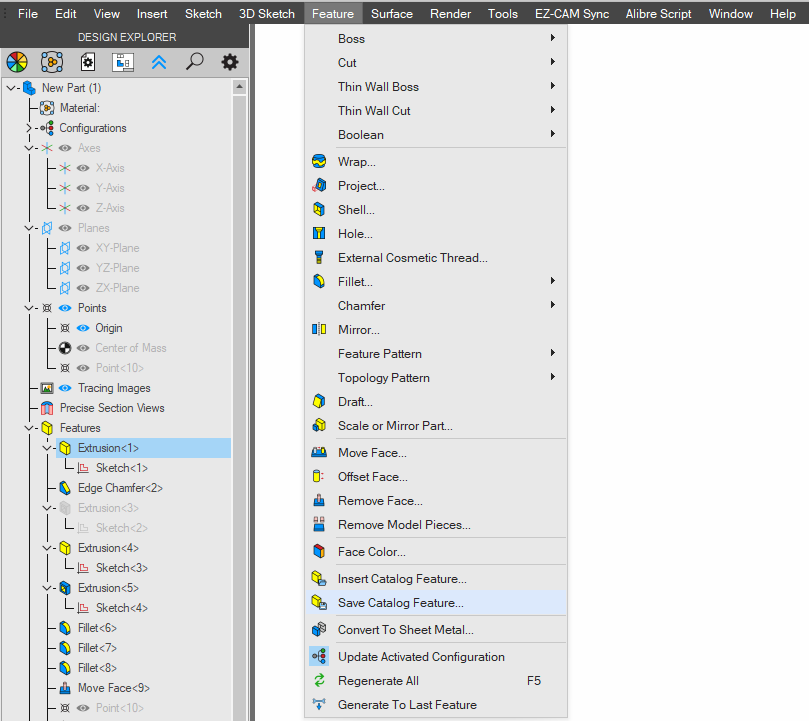
Wybierz narzędzie „Zapisz katalogową operację” (Save Catalog) z grupy „Operacja” (Feature) w menu.
-
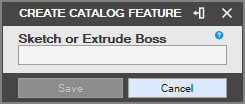
Zostanie wyświetlone okno dialogowe „Zapisz katalogową operację” (Save Catalog Feature).
-
Wybierz operację lub szkic z „Drzewo projektu” (Design Explorer), aby je wyeksportować.
-
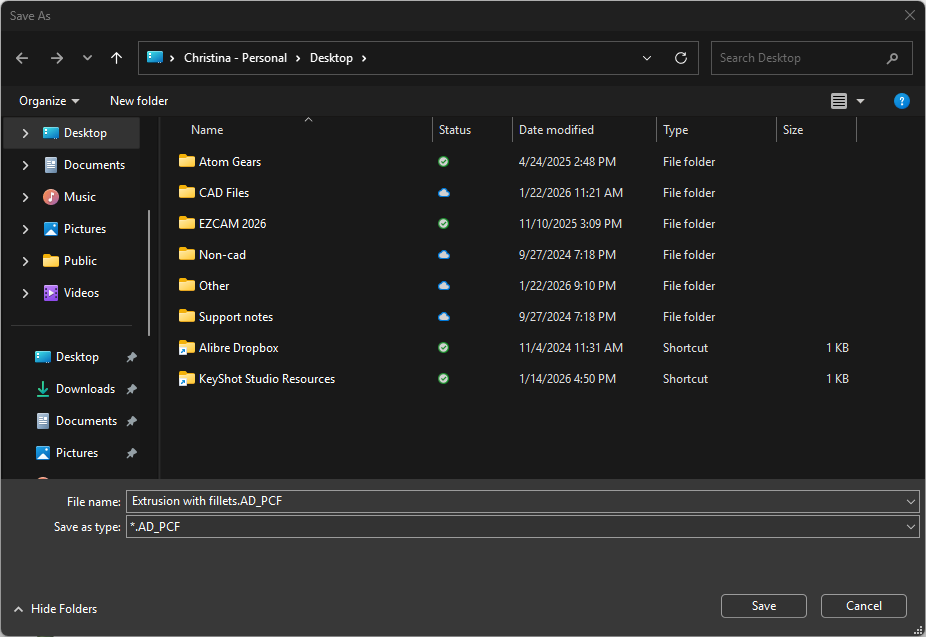
Kliknij „Zapisz” (Save). Zostanie wyświetlone okno dialogowe „Zapisz jako” (Save As).
-
Przejdź do żądanej lokalizacji i wprowadź „Nazwa pliku” (File Name).
-
Kliknij przycisk „Zapisz”. Po zapisaniu operacji lub szkicu można utworzyć wiele ich wystąpień w modelu za pomocą narzędzia „Wstaw katalogową operację” (Insert Catalog Feature).
Jak wstawić katalogową operację
Dział zatytułowany „Jak wstawić katalogową operację”-
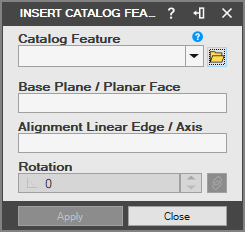
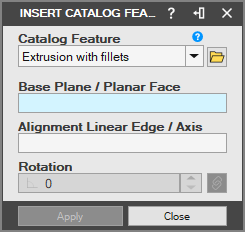
Wybierz narzędzie „Wstaw katalogową operację” (Insert Catalog) z grupy „Narzędzia Części” (Part Tools) na „karta Modelowanie części” (Part Modeling tab). Zostanie wyświetlone okno dialogowe „Wstaw katalogową operację” (Insert Catalog Feature).
-
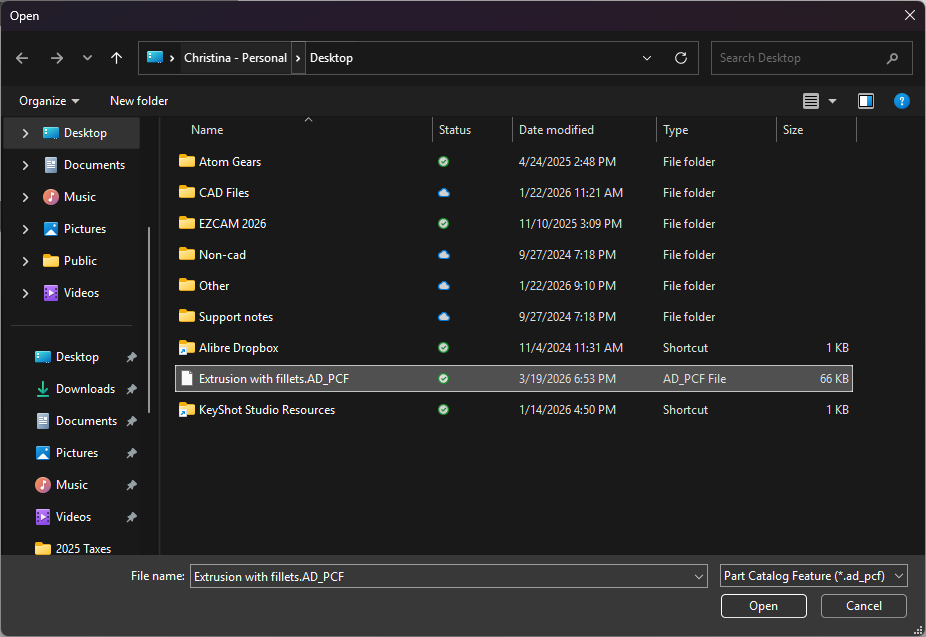
Kliknij przycisk, aby wybrać zapisany szkic lub operację.
-
Kliknij przycisk „Otwórz” (Open). Ścieżka pliku zostanie wyświetlona w polu „Katalog Operacji”.
-
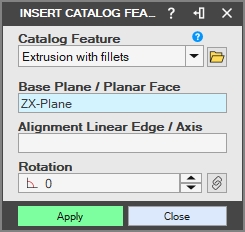
Wybierz „Płaszczyzna bazowa” (Base Plane), na której ma zostać umieszczony szkic lub operacja.
-
Kliknij przycisk „Zatwierdź” (Apply). Zapisana katalogowa operacja zostanie wstawiona do obszaru roboczego.

Oryginał: Catalog Features