

Relacja poziomości (Horizontal Constraint) i Relacja pionowości
Horizontal and Vertical Constraints
Jedną lub więcej linii można ograniczyć tak, aby były poziome lub pionowe. Relacje można nałożyć na linie podczas ich szkicowania lub po ich utworzeniu.
Jak utworzyć relację poziomości lub pionowości
Dział zatytułowany „Jak utworzyć relację poziomości lub pionowości”-
Wybierz narzędzie „Relacja pionowości” lub „Relacja poziomości” z grupy „Relacje” (Constraints) na karcie „Szkicowanie 2D” (2D Sketching). Możesz również nacisnąć klawisz Alt na klawiaturze i przejść na pasku narzędzi do „Szkic” (Sketch) > „Wiązanie” (Constraint) > „Poziomość” (Horizontal) / „Pionowość” (Vertical).
-
Zaznacz linię lub linie, na które chcesz nałożyć relację.
Jak utworzyć linię z relacją pionowości lub poziomości
Dział zatytułowany „Jak utworzyć linię z relacją pionowości lub poziomości”-
Wybierz narzędzie „Linia” (Line) z grupy „Elementy szkicu” (Sketch Figures) na karcie „Szkicowanie 2D”.
-
Kliknij miejsce w obszarze roboczym, aby określić punkt początkowy linii. Przesuwaj kursor myszy do innego miejsca, aż przy linii zostanie wyświetlony symbol relacji pionowości lub poziomości.
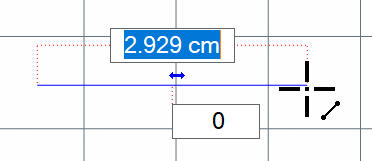
- Kliknij ponownie, aby zakończyć tworzenie linii z relacją pionowości lub poziomości.
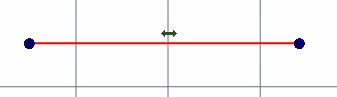
Kąta linii z relacją pionowości lub poziomości nie można zmienić bez uprzedniego usunięcia relacji.
Jak wyrównać punkty pionowo i poziomo
Dział zatytułowany „Jak wyrównać punkty pionowo i poziomo”Punkty 2D, nazywane również węzłami, można wyrównywać pionowo lub poziomo za pomocą wiązań szkicu.
- Wybierz narzędzie „Pionowość” lub „Poziomość” z grupy „Relacje” na karcie „Szkicowanie 2D”. Możesz również nacisnąć klawisz Alt na klawiaturze i przejść na pasku narzędzi do „Szkic” > „Wiązanie” > „Pionowość” / „Poziomość”. Upewnij się, że istnieją co najmniej dwa punkty. W tym przykładzie do punktów zostanie zastosowana „Relacja pionowości”.
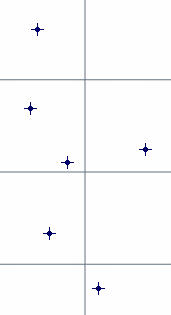
- Zaznacz punkt. Będzie to punkt, względem którego wszystkie pozostałe zaznaczone później punkty zostaną wyrównane poziomo.
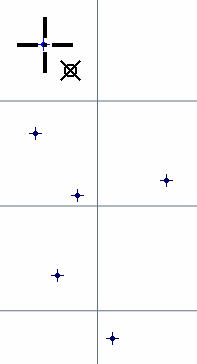
- Kontynuuj zaznaczanie punktów. Zwróć uwagę, że zachowują one tę samą pozycję na osi Y, ale przesuwają się, aby wyrównać się z pierwszym zaznaczonym punktem na osi X
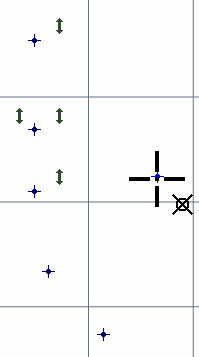
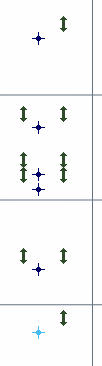
- Po zaznaczeniu wszystkich punktów zostaną one wyrównane poziomo względem pierwszego zaznaczonego punktu. Aby rozpocząć nakładanie kolejnej relacji, kliknij pusty obszar przestrzeni roboczej w celu zresetowania narzędzia relacji lub naciśnij klawisz Escape na klawiaturze.
Oryginał: Horizontal and Vertical Constraints