

Tworzenie precyzyjnych widoków przekroju 3D
Create Precise 3D Section Views
Część lub złożenie można podzielić za pomocą płaszczyzn odniesienia lub płaskiego lica, aby odsłonić obszary wewnętrzne.
Zwróć uwagę na dostępność innego typu widoku przekroju: „Widok przekroju w czasie rzeczywistym” (Realtime Section View).
Jak utworzyć precyzyjny widok przekroju 3D
Dział zatytułowany „Jak utworzyć precyzyjny widok przekroju 3D”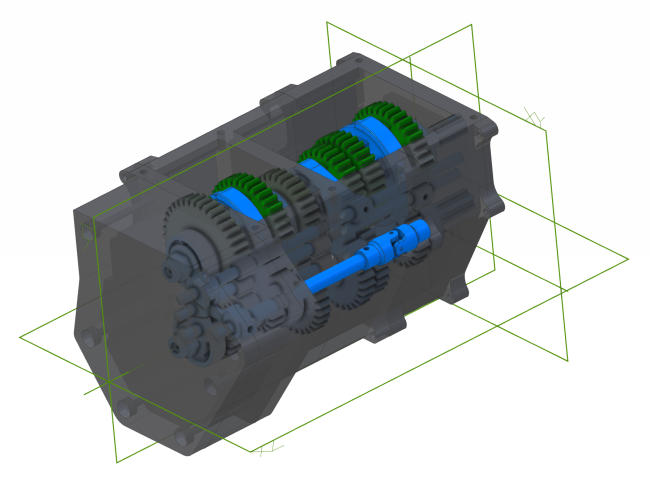
- Wybierz narzędzie „Widok przekroju 3D” (Precise Section) z grupy „Widok przekroju” (Section Views) na karcie „Analiza” (Inspect). Zostanie wyświetlone okno dialogowe „Widok przekroju 3D” (Precise Section Views).
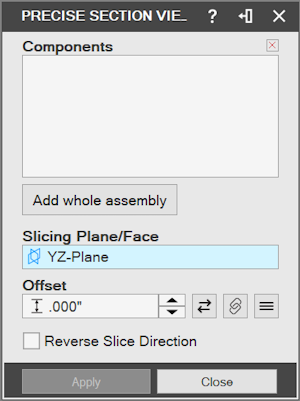
- Wybierz „Płaszczyzna podziału” (Slicing Plane). W tym przykładzie zostanie użyta „Płaszczyzna YZ” (YZ-Plane).
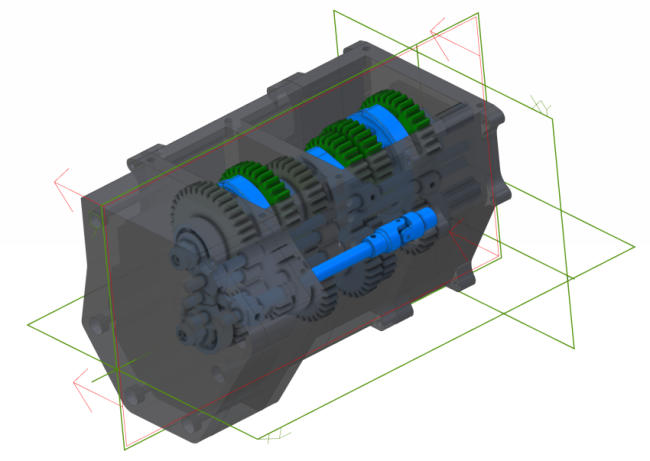
- Wybierz „Zaznacza składniki” (Select Components). Aby zaznaczyć wszystkie części, kliknij „Dodaj całe złożenie” (Add whole assembly). W razie potrzeby odsuń płaszczyznę. Strzałki wskażą stronę, która pozostanie widoczna.
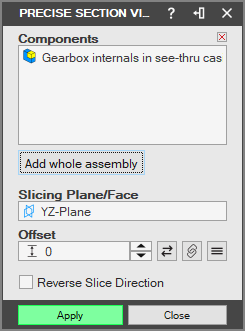
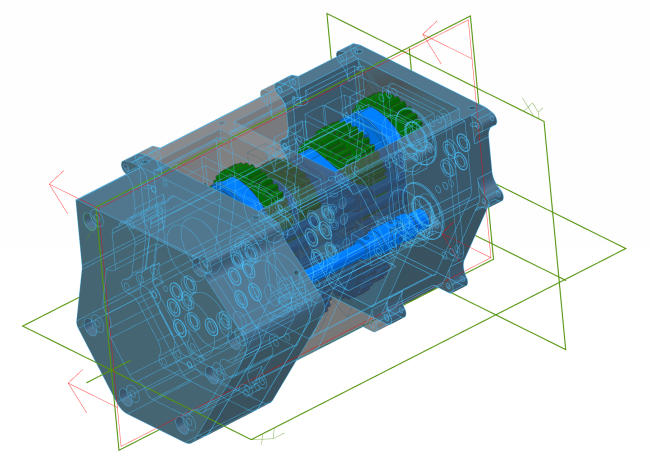
- Kliknij przycisk „Zatwierdź” (Apply), aby utworzyć widok przekroju 3D. Będzie on widoczny w obszarze roboczym oraz na liście „Widok przekroju 3D” w historii części.
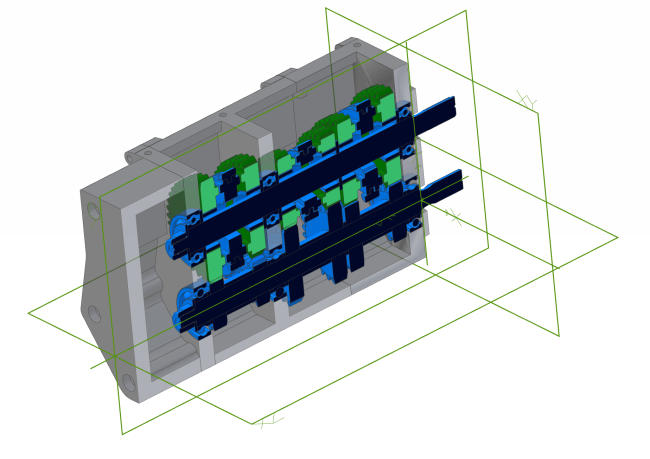
- Kliknij przycisk „Zamknij” (Close), aby zamknąć okno dialogowe „Widok przekroju 3D” (3D Section View).
UWAGA: Aby wyświetlić lub ukryć zapisany widok przekroju 3D, kliknij prawym przyciskiem myszy jego pozycję w „Drzewo projektu” (Design Explorer) i wybierz opcję „Widok” (View).
Oryginał: Create Precise 3D Section Views