

Widoki szczegółowe
Detail Views

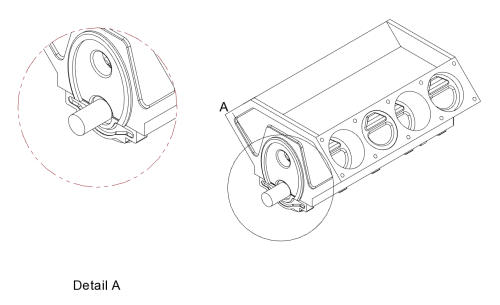
„Widok szczegółowy” (Detail View) to widok przedstawiający wybrany obszar modelu.
Jak utworzyć widok szczegółowy
Dział zatytułowany „Jak utworzyć widok szczegółowy”Aby utworzyć „Widok szczegółowy”, musi już istnieć widok. W tym przykładzie zostanie użyty widok silnika.
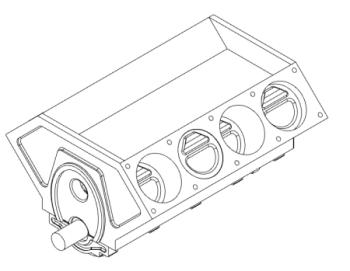
-
Wybierz narzędzie „Widok szczegółowy” w sekcji „Widoki dodatkowe” (Secondary Views) na karcie „Arkusze i Widoki” (Sheets and Views).
-
Zaznacz widok, a następnie wybierz narzędzie „Okrąg” (Circle) w sekcji „Elementy szkicu” (Sketch Figures) na karcie „Narzędzia widoku szczegółowego” (Detail View Tools) i naszkicuj okrąg na widoku.
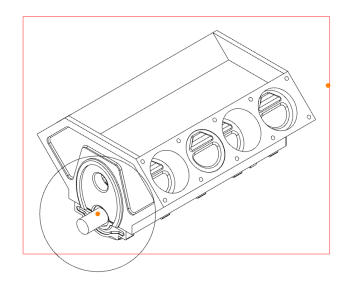
-
Kliknij narzędzie „Utwórz widok” (Create View) w sekcji „Utwórz widok” na karcie „Narzędzia widoku szczegółowego”. Zostanie wyświetlony podgląd widoku szczegółowego.
-
Przenieś kursor myszy w żądane miejsce i kliknij, aby umieścić widok szczegółowy. Nakładka siatki w obszarze roboczym rysunku zostanie usunięta.
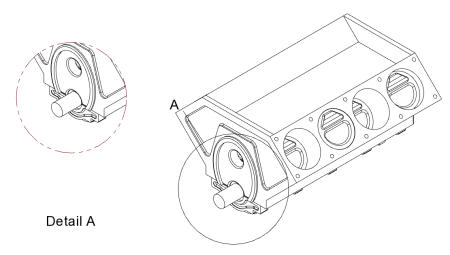
Zmiana rozmiaru i położenia okręgu lub splajnu w widoku nadrzędnym spowoduje również zmianę widoku szczegółowego. Zmiany wprowadzone w modelu spowodują także zmianę obu widoków, chociaż może być konieczne ich wcześniejsze ponowne rzutowanie.
- Rozmiar widoku szczegółowego będzie taki sam jak rozmiar widoku nadrzędnego. Aby go zmienić, kliknij prawym przyciskiem myszy nowy widok szczegółowy i wybierz opcję „Skala” (Scale). Zmień wartości skali lub wybierz jeden z przycisków często używanych skal, a następnie kliknij przycisk „OK” (OK).
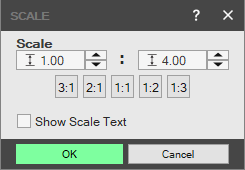
- Widok szczegółowy zostanie wyświetlony w obszarze roboczym rysunku w nowej skali.
Kliknij prawym przyciskiem myszy „Opis widoku szczegółowego” (Detail View Annotation) lub „Podpis widoku” (View Title) i wybierz „Edycja” (Edit), aby wprowadzić odpowiednie zmiany.
Oryginał: Detail Views