

Wstawianie, duplikowanie i usuwanie arkuszy
Insert, Duplicate, and Delete Sheets
W obszarze roboczym rysunku można dodawać i usuwać kolejne arkusze.
Jak wstawić arkusz
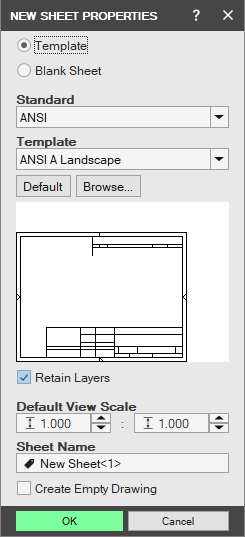
Dział zatytułowany „Jak wstawić arkusz”- Wybierz narzędzie „Nowy arkusz” (New Sheet) w grupie „Arkusze” (Sheets) na karcie „Arkusze i Widoki” (Sheets and Views). Otworzy się okno „Właściwości nowego arkusza” (New Sheet Properties).
-
Wybierz domyślnie zaznaczoną opcję „Formatka” (Template) albo opcję „Pusty Arkusz” (Blank Sheet).
-
Jeśli wybierzesz opcję „Formatka”, wskaż odpowiedni standard, a następnie wybierz formatkę rysunkową z menu rozwijanych. Aby użyć własnej formatki rysunkowej, której nie ma na liście, kliknij przycisk „Przeglądaj” (Browse) i wybierz formatkę. Jeśli wybierzesz opcję „Pusty Arkusz”, wybierz rozmiar arkusza z menu rozwijanego.
Jeśli wcześniej wskazano folder formatek, przycisk „Domyślny” (Default) pozwala przywrócić listę formatek z folderu systemowego.
-
Opcja „Zachowaj warstwy” (Retain Layers) pozwala zachować warstwy zawierające dane podczas korzystania z formatki. Jeśli ta opcja nie jest włączona, wszystkie warstwy zawierające dane zostaną przekształcone w warstwę „Ciągły” (Continuous).
-
Wpisz „Nazwa arkusza” (Sheet Name).
-
Ustaw „Domyślna skala widoku” (Default View Scale), aby określić skalę widoków na arkuszu. W razie potrzeby można później zmienić tę wartość.
-
Włącz opcję „Utwórz pusty rysunek” (Create Empty Drawing), aby otworzyć arkusz niepowiązany z żadną częścią ani złożeniem.
-
Kliknij przycisk „OK”.
-
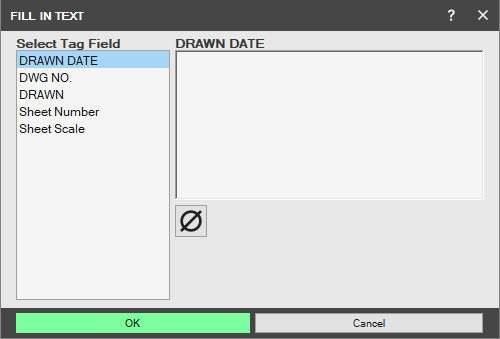
Jeśli wybierzesz formatkę zawierającą blok tekstowy, otworzy się okno „Wybór etykiety” (Fill In Text). Wybierz pozycje z listy „Wybierz etykietę pola” (Select Tag Field) po lewej stronie okna i wpisz wartości w polu „Data” (Date) po prawej stronie. Kliknij przycisk „OK”, aby kontynuować, albo przycisk „Anuluj” (Cancel), aby kontynuować i uzupełnić wartości później.
Jak zduplikować arkusz
Dział zatytułowany „Jak zduplikować arkusz”
- Kliknij prawym przyciskiem myszy jeden lub więcej elementów „Arkusz” (Sheet) w „Drzewie rysunku” (Drawing Explorer) i wybierz polecenie „Duplikuj” (Duplicate).
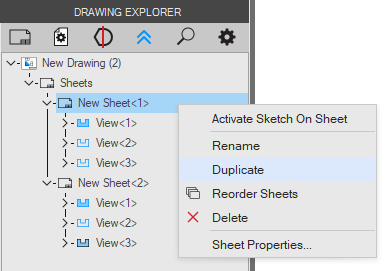
- Duplikaty zostaną dodane na końcu „Drzewa rysunku”, a pola z etykietami zostaną zaktualizowane zgodnie z prawidłową liczbą stron.
„Tabela części” (Bill of Materials) i „Wymiarowanie projektu” (Design Dimensions) nie zostaną przeniesione na zduplikowany arkusz.
Jak usunąć arkusz
Dział zatytułowany „Jak usunąć arkusz”- Kliknij prawym przyciskiem myszy element „Arkusz” w „Drzewie rysunku” i wybierz polecenie „Usuń” (Delete) albo naciśnij klawisz Delete na klawiaturze.
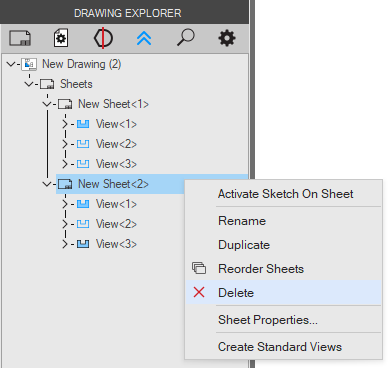
- Element „Arkusz” zostanie usunięty z „Drzewa rysunku”.
Oryginał: Insert, Duplicate, and Delete Sheets