

Zarządzanie biblioteką
Manage the library
Okno „Zarządzanie biblioteką części” (Library Management Console) udostępnia narzędzia służące do zarządzania zawartością biblioteki.

Otwieranie okna „Zarządzanie biblioteką części”
Dział zatytułowany „Otwieranie okna „Zarządzanie biblioteką części””Wszystkie funkcje zarządzania biblioteką są dostępne w oknie „Zarządzanie biblioteką części”.
Otwórz okno „Zarządzanie biblioteką części”
-
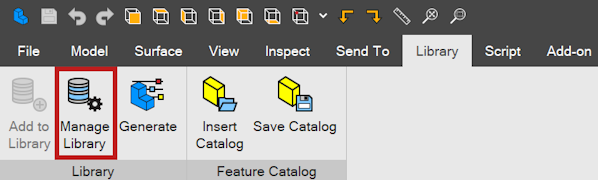
W obszarze roboczym 3D przejdź do karty „Biblioteka części” (Library) i wybierz „Zarządzanie biblioteką części” (Manage Library). Możesz też otworzyć „Menu” (Menu) i przejść do pozycji „Narzędzia” (Tools) > „Biblioteka części” > „Zarządzanie biblioteką części”.
-
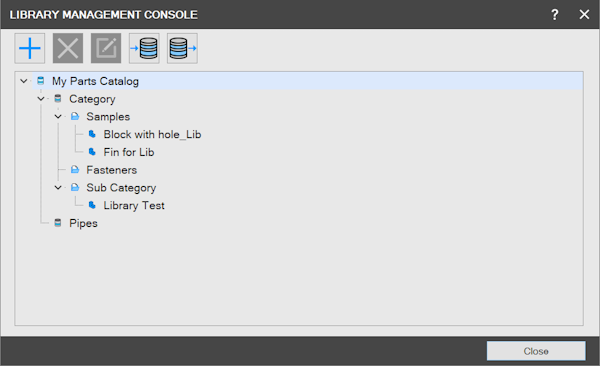
Zostanie wyświetlone okno „Zarządzanie biblioteką części”.
Struktura biblioteki
Dział zatytułowany „Struktura biblioteki”Biblioteka jest uporządkowana według bibliotek, kategorii i kolekcji części w następujący sposób:
-
„Biblioteka części”
-
„Kategoria” (Category)
-
„Kolekcja części” (Part Collection)
-
„Część” (Part)
-
„Część”
-
„Kolekcja części”
-
„Część”
-
„Część”
„Biblioteki” (Libraries) i „Kategorie” (Categories) mają ikony bazy danych, natomiast kolekcje części mają ikonę folderu. Wszystkie części muszą znajdować się w kolekcjach części.
Funkcje dostępne w oknie „Zarządzanie biblioteką części”
Dział zatytułowany „Funkcje dostępne w oknie „Zarządzanie biblioteką części””Okno „Zarządzanie biblioteką części” udostępnia następujące narzędzia:
-
Dodawanie bibliotek, kategorii i kolekcji części
-
Zmienianie nazw bibliotek, kategorii i kolekcji części
-
Usuwanie bibliotek, kategorii i kolekcji części
-
Eksportowanie bibliotek, kategorii, kolekcji części i części
-
Importowanie bibliotek, kategorii, kolekcji części i części
-
Modyfikowanie definicji „Dodaj część do biblioteki” (Add to Library) istniejącej części z biblioteki
Dodawanie, zmienianie nazw i usuwanie elementów
Dział zatytułowany „Dodawanie, zmienianie nazw i usuwanie elementów”Dodawanie nowej biblioteki, kategorii lub kolekcji części
Dział zatytułowany „Dodawanie nowej biblioteki, kategorii lub kolekcji części”Można tworzyć dowolne struktury oraz dowolną liczbę bibliotek, kategorii i kolekcji części.
Utwórz nową strukturę biblioteki
-
Aby dodać nową bibliotekę, kliknij lewym przyciskiem myszy w pustym obszarze, tak aby żaden element nie był zaznaczony, a następnie kliknij ikonę „Dodaj” (Add) .
-
Aby dodać nową kategorię, kliknij lewym przyciskiem myszy dowolny element biblioteki, a następnie kliknij ikonę „Dodaj” .
-
Aby dodać nową kolekcję części, kliknij lewym przyciskiem myszy dowolny element kategorii, a następnie kliknij ikonę „Dodaj” .


Zmienianie nazw elementów struktury biblioteki
Dział zatytułowany „Zmienianie nazw elementów struktury biblioteki”Można zmienić nazwę dowolnej biblioteki, kategorii lub kolekcji części.
Zmień nazwy elementów w bibliotece
-
Kliknij prawym przyciskiem myszy bibliotekę, kategorię lub kolekcję części.
-
Z menu podręcznego wybierz „Zmień nazwę” (Rename).
Lub
-
Kliknij lewym przyciskiem myszy bibliotekę, kategorię lub kolekcję części.
-
Poczekaj sekundę i ponownie kliknij ją lewym przyciskiem myszy. Możesz teraz edytować jej nazwę.
Usuwanie elementów ze struktury biblioteki
Dział zatytułowany „Usuwanie elementów ze struktury biblioteki”Można usunąć dowolny element struktury biblioteki, w tym części.
Usuwanie elementów
Dział zatytułowany „Usuwanie elementów”- Kliknij element lewym przyciskiem myszy, aby go zaznaczyć, a następnie kliknij ikonę „Usuń” (Delete) .
Usunięcie biblioteki, kategorii lub kolekcji części spowoduje również usunięcie wszystkich znajdujących się w niej elementów.

Importowanie i eksportowanie
Dział zatytułowany „Importowanie i eksportowanie”Importuj i eksportuj elementy biblioteki w celu utworzenia kopii zapasowej lub ich udostępnienia.
Eksportowanie z biblioteki
Dział zatytułowany „Eksportowanie z biblioteki”Eksportuj poszczególne części, kolekcje części, kategorie lub całą bibliotekę.
Eksportuj z biblioteki
-
W oknie „Zarządzanie biblioteką części” zaznacz dowolny element drzewa, w tym część, kolekcję części, kategorię lub całą bibliotekę.
-
Kliknij ikonę „Eksportuj” (Export) .
-
Zostanie otwarte okno zapisywania.
-
Wybierz nazwę i lokalizację pliku *.ad_lib. Ten plik *.ad_lib zawiera strukturę biblioteki, dane części, w tym geometrię, oraz logikę i parametry zdefiniowane podczas pierwotnego dodawania części do biblioteki. Jest to kompletna kopia zapasowa zapisana w jednym pliku.

Importowanie do biblioteki
Dział zatytułowany „Importowanie do biblioteki”Zaimportuj do biblioteki wcześniej wyeksportowany plik *.ad_lib.
Importuj do biblioteki
-
W oknie „Zarządzanie biblioteką części” wybierz ikonę „Importuj” (Import) .
-
Kliknij przycisk „Importuj”, a następnie wybierz plik *.ad_lib.
-
Następnie przejdziesz do okna „Importuj” biblioteki, w którym możesz zakończyć importowanie.

Modyfikowanie definicji części w bibliotece
Dział zatytułowany „Modyfikowanie definicji części w bibliotece”Definicje biblioteki obejmują wszystkie ustawienia określone podczas wykonywania operacji „Dodaj część do biblioteki”, w tym wybrane „Parametry” (Parameters), „Typy danych wejściowych” (Input Types), dane, nazwy wyświetlane itd. Logikę tę można zmodyfikować w dowolnym momencie, na przykład w celu zmiany danych używanych przez część.
Zmodyfikuj część w bibliotece
-
W oknie „Zarządzanie biblioteką części” zaznacz część.
-
Kliknij ikonę „Edycja” (Edit) .
-
Zostanie otwarty obszar roboczy „Część”, a następnie wyświetlone okno „Dodaj część do biblioteki”.
-
Przejdź przez kolejne etapy w oknie „Dodaj część do biblioteki”, modyfikując dane lub logikę zgodnie z potrzebami.
-
Kontynuuj pracę w oknie, aż będzie można wybrać lokalizację części w „Bibliotece projektów” (Design Library). Nie musisz zmieniać jej domyślnej lokalizacji.
-
Kliknij „Zakończ” (Finish), aby zatwierdzić zmiany.
-
Przy następnym wstawieniu części zostaną użyte jej nowe definicje.
Po wstawieniu części z „Biblioteki projektów” ich połączenie z częścią w bibliotece zostaje zerwane. Stają się one w praktyce kopiami. Zmodyfikowanie części źródłowej nie wpłynie na części, które zostały już wygenerowane. Podczas edytowania części w bibliotece nie można modyfikować geometrii. Dostępne są wyłącznie narzędzia logiki biblioteki znajdujące się w oknie „Dodaj część do biblioteki”. Aby zmodyfikować geometrię części lub inne jej atrybuty, ponownie dodaj część do biblioteki zamiast ją modyfikować.

Przenoszenie części z biblioteki do innej kolekcji części
Dział zatytułowany „Przenoszenie części z biblioteki do innej kolekcji części”Przenieś część do innej kolekcji części, umieszczając ją w praktyce w innym folderze.
Przenieś część do innej kolekcji części
-
W oknie „Zarządzanie biblioteką części” zaznacz część.
-
Kliknij ikonę „Edycja” .
-
Zostanie otwarty obszar roboczy „Część”, a następnie wyświetlone okno „Dodaj część do biblioteki”.
-
Klikaj „Następny” (Next), aż zostanie wyświetlona sekcja lokalizacji zawierająca drzewo struktury biblioteki.
-
Wybierz nową lokalizację.
-
Kliknij „Zakończ”.
Oryginał: Manage the library