

Edycja oznaczenia otworu
Edit a Hole Callout
Edycja „Oznaczenia otworu” (Hole Callout) umożliwia ręczną zmianę adnotacji tekstowej, jednak zmiana ta nie wpływa na operację otworu w modelu, właściwości linii odniesienia ani położenie zakotwiczenia tekstu oznaczenia.
Jak edytować oznaczenie otworu
Dział zatytułowany „Jak edytować oznaczenie otworu”-
Kliknij prawym przyciskiem myszy „Oznaczenie otworu” i wybierz opcję „Edycja” (Edit). Możesz również dwukrotnie kliknąć oznaczenie.
-
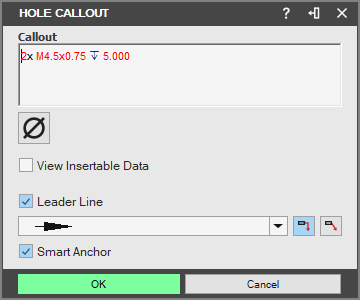
Zostanie wyświetlone okno dialogowe „Oznaczenie otworu”.
-
W polu wprowadzania „Wywołanie notatki” (Callout Note) możesz wprowadzić tekst. Tekst ten zostanie wyświetlony w oznaczeniu otworu.
-
Zaznacz pole wyboru „Widok Wstawianych Danych” (View Insertable Data) i wybierz typ informacji o otworze. Opcje te umożliwiają parametryczną aktualizację elementu 2D z operacją otworu.
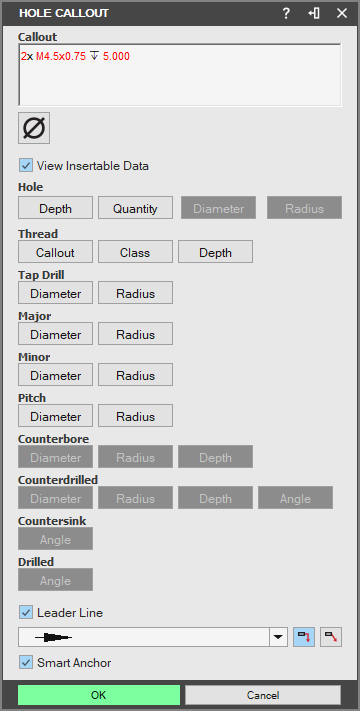
Dostępne opcje danych mogą się różnić w zależności od typu otworu.
-
Ustaw wartość w polu „Lokalizacja” (Location), aby zmienić położenie oznaczenia otworu.
-
Zaznacz pole wyboru „Linia odniesienia” (Leader Line), aby włączyć linię odniesienia.
-
Jeśli opcja „Linia odniesienia” jest włączona, możesz użyć opcji „Zagnij” (Bent) i „Strzałka” (Arrow), aby zmienić sposób wyświetlania linii odniesienia.
-
Jeśli opcja „Linia odniesienia” została włączona, możesz użyć opcji „Utwierdzenie” (Smart Anchor), aby zmienić sposób pozycjonowania linii odniesienia. Opcja ta automatycznie dostosowuje położenie tekstu po zmianie położenia linii odniesienia. Włączenie opcji „Utwierdzenie” zastępuje ustawienie wybranego typu strzałki.
-
Jeśli opcja „Utwierdzenie” jest wyłączona, położenie linii odniesienia możesz ustawić ręcznie za pomocą menu rozwijanego „Pozycja” (Position).
-
Kliknij przycisk „OK”, aby zaakceptować zmiany.
Oryginał: Edit a Hole Callout