Dopasowywanie widoku do płaszczyzny roboczej
Snap a view to a working plane
Jeśli chcesz, aby ściana, na której tworzysz szkic, była równoległa do ekranu, upewnij się, że opcja „Złap płaszczyznę roboczą” (Snap to working plane) jest zaznaczona.
Dopasowywanie widoku do płaszczyzny roboczej podczas edycji szkicu
Dział zatytułowany „Dopasowywanie widoku do płaszczyzny roboczej podczas edycji szkicu”-
Kliknij kartę „Plik” (File) i przejdź do okna „Opcje programu” (System Options).
-
W lewej kolumnie wybierz „Szkicowanie” (Sketching) wśród opcji „Części” (Parts) i „Złożenia” (Assemblies).
-
Włącz opcję „Złap płaszczyznę roboczą”.
-
Kliknij przycisk „OK”.
Jak przywrócić widok w szkicu
Dział zatytułowany „Jak przywrócić widok w szkicu”Podczas szkicowania często trzeba obrócić model, aby wybrać element. Następnie można wrócić do widoku skierowanego wprost na szkic. Użyj jednej z poniższych metod:
- Na „wstążce” (Ribbon), na karcie „Szkicowanie 2D” (2D Sketch), wybierz „Ustaw do płaszczyzny szkicu” (Reset View). Dwukrotne kliknięcie tego narzędzia przełącza widok między przednią a tylną stroną płaszczyzny.
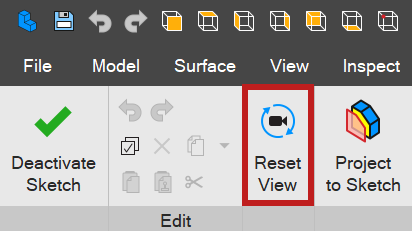
-
Użyj skrótu klawiszowego CTRL+Shift+Z.
-
W menu wybierz „Widok” (View) > „Widok” (Orient) > „Do płaszczyzny szkicu” (To Sketch Plane).
Oryginał: Snap a view to a working plane