Kroki widoku rozstrzelonego
Exploded View Steps
Edytor kroków widoku rozstrzelonego umożliwia tworzenie kroków „Widoku rozstrzelonego” (Exploded View) i zarządzanie nimi. Kroki te przypominają instrukcję montażu z informacjami dotyczącymi złożenia. Można ich później użyć podczas publikowania do pliku PDF, aby animować widok rozstrzelony dla użytkowników dysponujących pełnymi możliwościami publikowania.
Każdy krok widoku rozstrzelonego przenosi tylko jedną część z jej położenia początkowego do położenia rozstrzelonego lub z położenia rozstrzelonego do położenia początkowego. Krok można przenieść w inne miejsce sekwencji kroków, a każdemu krokowi można nadać nazwę i opis.
Jak modyfikować kroki widoku rozstrzelonego
Dział zatytułowany „Jak modyfikować kroki widoku rozstrzelonego”-
Kliknij prawym przyciskiem myszy wcześniej utworzony widok rozstrzelony w „Drzewie projektu” (Design Explorer) i wybierz opcję „Edytuj Widok rozstrzelony” (Edit Exploded View). W sekcji „Opcje” (Options) na karcie „Widok rozstrzelony” wybierz narzędzie „Edytuj kroki rozstrzelenia” (Edit Steps). Możesz również kliknąć prawym przyciskiem myszy w obszarze roboczym i wybrać opcję „Edycja kroków widoku rozstrzelonego” (Edit Exploded View Steps).
-
Zostanie wyświetlone okno dialogowe „Edycja kroków widoku rozstrzelonego”.
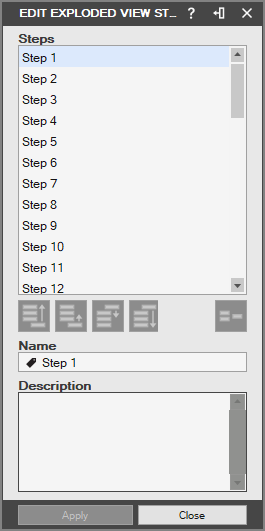
- Kliknij „Kroki” (Steps), aby je edytować.
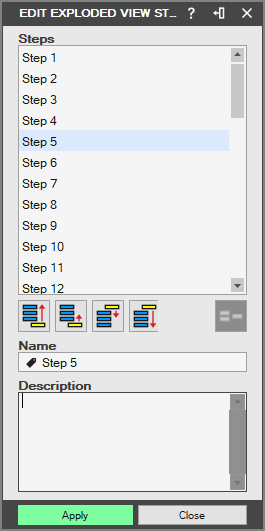
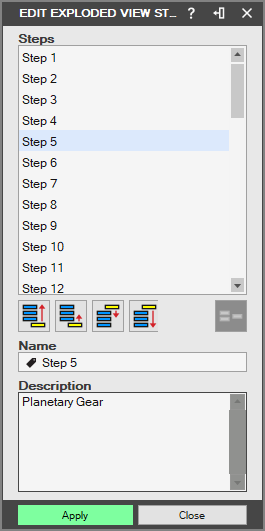
- Kliknij pole wprowadzania „Nazwa” (Name) i wprowadź nową nazwę. Następnie wprowadź wartość w polu „Opis” (Description).
-
Za pomocą przycisków „Przesuń na początek” (Move First), „Przesuń w górę” (Move Up), „Przesuń w dół” (Move Down) i „Przesuń na koniec” (Move Last) zmień kolejność kroków widoku rozstrzelonego.
-
Aby połączyć kilka kroków jednocześnie, podczas zaznaczania kroków naciśnij i przytrzymaj klawisz Ctrl, a następnie kliknij przycisk „Połącz kroki” (Group Steps). Opcja ta jest przydatna do przedstawienia jednoczesnego ruchu wielu części podczas publikowania widoku rozstrzelonego do pliku PDF.
-
Kliknij przycisk „Zatwierdź” (Apply), aby zastosować zmiany. Możesz wprowadzić kolejne zmiany lub kliknąć przycisk „Zamknij” (Close), aby zamknąć okno dialogowe „Wyjście z kroków widoku rozstrzelonego” (Exit Exploded View Steps).
Aby przywrócić część do jej pierwotnego położenia, kliknij ją prawym przyciskiem myszy i wybierz opcję „Przywróć do położenia domyślnego” (Restore to Default Position).
Oryginał: Exploded View Steps