Zapisywanie w Magazynie Alibre
Saving to Alibre Vault
Zapisywanie elementów w Magazynie wymaga zastosowania określonej procedury.
Upewnij się, że opcja „Użyj Magazynu” (Use Vault), dostępna w menu „Narzędzia” (Tools) > „Opcje” (Options) w „Oknie Głównym” (Home Window), jest włączona oraz że określono Magazyn docelowy.
Jak zapisywać w Systemie Magazynu Alibre
Dział zatytułowany „Jak zapisywać w Systemie Magazynu Alibre”-
Kliknij opcję „Zapisz” (Save) lub „Zapisz jako” (Save As).
-
Jeśli użyjesz opcji „Zapisz”, zostanie wyświetlone okno dialogowe „Zapisz do Magazynu” (Save to Vault) z listą wszystkich zapisywanych elementów.
Wyświetlane są tylko elementy, które zostały zmienione.
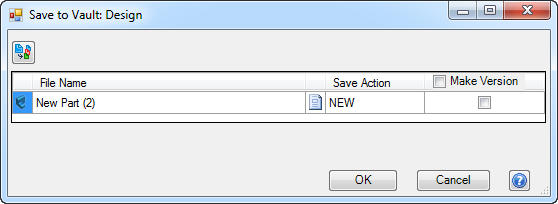
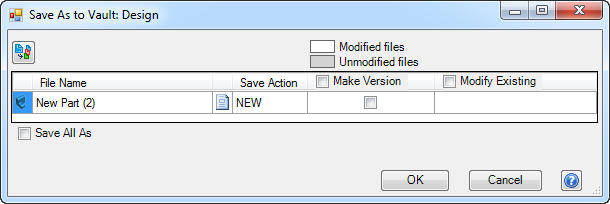
- Jeśli użyjesz opcji „Zapisz jako”, zostanie wyświetlone okno dialogowe „Zapisz jako do Magazynu” (Save As to Vault) z listą wszystkich elementów.
-
Zapisywanie danych w Windows przebiega tak samo jak zapisywanie danych w Magazynie. W przypadku Magazynu obowiązują jednak dodatkowe wymagania wymienione poniżej:
-
Metadane zostaną wstępnie uzupełnione informacjami z istniejącego obszaru roboczego, ale w razie potrzeby można je edytować.
-
Jeśli informacje w metadanych zostaną zmienione, zostanie wyświetlone pole wyboru „Zmień istniejące” (Modify Existing), które jest domyślnie zaznaczone.
-
Gdy opcja „Zmień istniejące” jest włączona
-
Nie można zmienić nazwy pliku
-
Jeśli opcja „Utwórz wersję” (Make Version) jest włączona, zostanie utworzona wersja istniejącego pliku. Jeśli opcja ta nie jest włączona, istniejący plik zostanie zastąpiony nowo zapisanym plikiem.
-
Gdy opcja „Zmień istniejące” jest wyłączona
-
Jeśli opcja „Utwórz wersję” jest włączona, zostanie zapisana nowa wersja pliku, a aktualną wersją roboczą pliku stanie się Wersja 2, natomiast Wersja 1 będzie plikiem oryginalnym.
-
Jeśli opcja „Utwórz wersję” jest wyłączona, aktualna wersja robocza nowo zapisanego pliku będzie miała numer Wersja 1
-
Zachowanie dotyczące plików, które nie zostały zmienione od poprzedniego zapisu
-
W kolumnie „Zapisz” (Save) wyświetlany jest tekst „Brak akcji” (No Action)
-
Jeśli plik jest nowy, pole wyboru „Utwórz wersję” nie będzie wyświetlane
-
Jeśli nazwa pliku zostanie zmieniona w kolumnie „Nazwa pliku” (File Name) lub za pośrednictwem metadanych, tekst „Brak akcji” zostanie zastąpiony nowym tekstem w kolumnie „Zapisz”
-
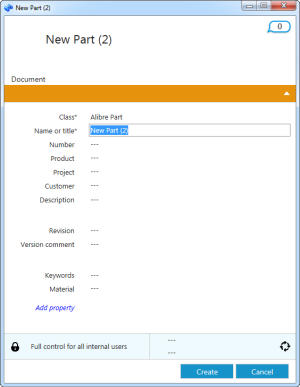
Podczas zapisywania elementów w Magazynie metadane można zmienić w oknie dialogowym „Zapisz”, korzystając z ikony karty metadanych. Należy pamiętać, że wszystkie typy danych z sekcji „Ogólne” (General) we „Właściwościach” (Properties) obszaru roboczego części, złożenia lub rysunku są automatycznie pobierane do karty metadanych.
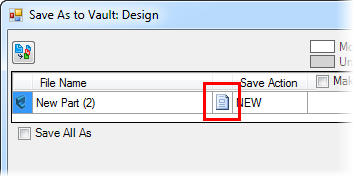
- Zmień dane na karcie metadanych, a następnie kliknij przycisk „OK” (OK). Powtórz ten proces dla każdego zapisywanego elementu.
- Jeśli wiele elementów korzysta z podobnych lub identycznych metadanych, skopiuj istniejące metadane z jednego elementu listy do innych elementów. Najpierw zaznacz element, który ma zostać użyty jako element źródłowy, a następnie kliknij przycisk „Kopiowanie właściwości elementu” (Copy Item Properties).
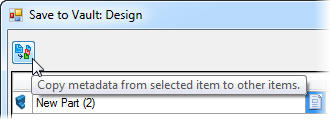
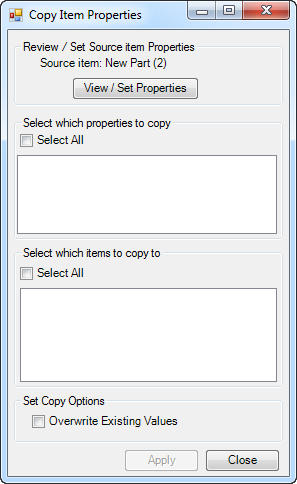
- Zostanie wyświetlone okno dialogowe „Kopiowanie właściwości elementu”.
-
Sprawdź poprawność właściwości źródłowych za pomocą przycisku „Wyświetl/Ustaw właściwości” (View/Set Properties). Spowoduje to użycie karty metadanych elementu wybranego jako źródło.
-
Określ właściwości, które mają zostać skopiowane do innych elementów Magazynu.
-
Zaznacz na liście „Zapisz” elementy, do których chcesz skopiować właściwości metadanych.
-
Określ, czy istniejące wcześniej wartości mają zostać zastąpione.
-
Kliknij przycisk „OK”. Okno dialogowe „Kopiowanie właściwości elementu” zostanie zamknięte.
-
Kliknij przycisk „OK” w oknie dialogowym „Zapisz” lub „Zapisz jako”, aby zakończyć zapisywanie w Magazynie.
Oryginał: Saving to Alibre Vault