Wyświetlanie oznaczeń gwintów i zarysów gwintów
Display Thread Callouts and Cosmetic Threads

Wewnętrzne i zewnętrzne zarysy gwintów mogą być wyświetlane na rysunkach 2D, podobnie jak oznaczenia gwintów wewnętrznych i zewnętrznych.
Informacje o otworze gwintowanym, jeśli zostały zastosowane w projekcie 3D, mogą zostać oznaczone podczas tworzenia widoków na rysunku 2D. Zarysy gwintów są przedstawiane graficznie liniami kreskowymi i również mogą zostać oznaczone.
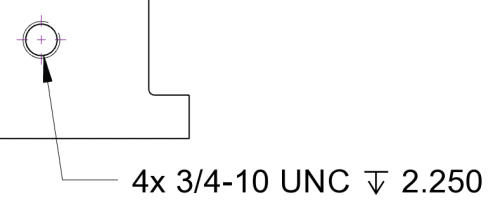
Standardowe oznaczenia otworów zawierają liczbę identycznych otworów, typ gwintu oraz głębokość gwintu. Automatycznym tworzeniem oznaczeń otworów i zarysów gwintów w nowych widokach można sterować, klikając kartę „Plik” (File Tab) i przechodząc do okna „Właściwości rysunku” (Drawing Properties).
Ręczne stosowanie oznaczenia otworu
Dział zatytułowany „Ręczne stosowanie oznaczenia otworu”-
Kliknij otwór prawym przyciskiem myszy.
-
Wybierz opcję „Wstaw oznaczenie otworu” (Insert Hole Callout). Możesz również wybrać tę opcję z menu „Edycja w miejscu” (In-Place Editing).
Oznaczenia dla całego widoku można wyświetlić, klikając widok prawym przyciskiem myszy w „Drzewie rysunku” (Drawing Explorer) lub w obszarze roboczym, a następnie wybierając odpowiednią opcję.
Ręczne stosowanie zarysów gwintów
Dział zatytułowany „Ręczne stosowanie zarysów gwintów”-
Kliknij otwór prawym przyciskiem myszy.
-
Wybierz opcję „Wstaw zarys gwintu” (Insert Cosmetic Threads). Możesz również wybrać tę opcję z menu „Edycja w miejscu”.
Zarysy gwintów dla całego widoku można wyświetlić, klikając widok prawym przyciskiem myszy w „Drzewie rysunku” lub w obszarze roboczym, a następnie wybierając odpowiednią opcję.
Usuwanie zarysów gwintów
Dział zatytułowany „Usuwanie zarysów gwintów”-
Kliknij otwór prawym przyciskiem myszy.
-
Wybierz opcję „Usuń” (Delete). Możesz również wybrać tę opcję z menu „Edycja w miejscu”.