Odsuń lico
Offset Face

Można odsuwać lica modelu. Ma to wiele zastosowań, ale jest szczególnie przydatne przy zmianie promienia zaokrągleń lub otworów w modelach zaimportowanych.
W wersji v23 samodzielne narzędzie „Push/Pull Radius” zostało wycofane i włączone do narzędzia „Odsuń lico” (Offset Face) jako nowa opcja. To narzędzie jest dostępne w przestrzeni roboczej części.
Odsuwanie lic o wartość
Dział zatytułowany „Odsuwanie lic o wartość”Odsuwanie lic o wartość jest opcją ogólnego przeznaczenia w tym narzędziu i można jej użyć dla dowolnej geometrii wejściowej.
Odsuwanie lic o wartość
- Otwórz narzędzie „Odsuń lico”, klikając je na liście rozwijanej.
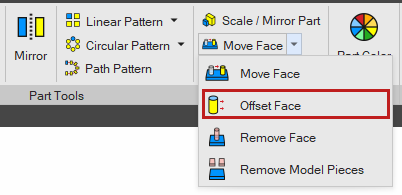
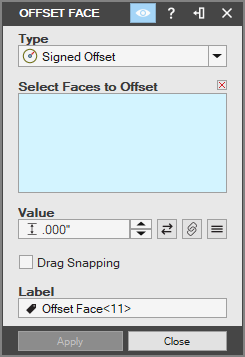
- Zostanie wyświetlone okno dialogowe „Odsuń lico”.
-
Wybierz „Wartość odsunięcia” (Signed Offset) jako „Typ odsunięcia” (Offset Type).
-
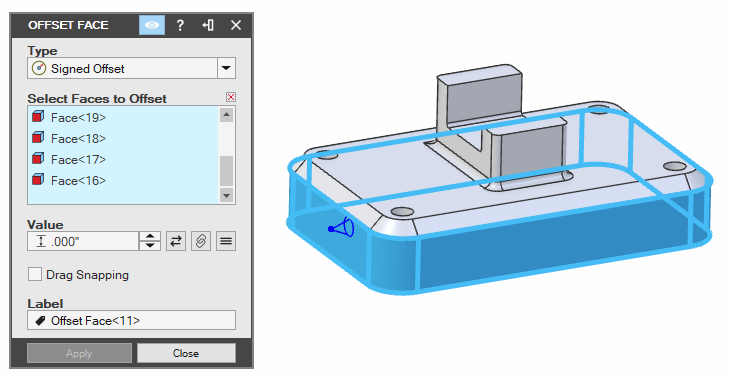
Kliknij pole wprowadzania „Wybierz Lica do Odsunięcia” (Select Faces to Offset), aby je uaktywnić. Następnie zaznacz lica na modelu.
Zaznaczanie lic może być łatwiejsze, gdy opcja „Wartość” (Value) jest ustawiona na 0.
- Kliknij pole „Wartość” i wpisz liczbę. Naciśnij Tab, aby uaktywnić pole wprowadzania. Zostanie wyświetlony podgląd zmian.
Możesz także przeciągnąć punkt uchwytu, aby zaktualizować wartość na podstawie położenia przeciągnięcia.
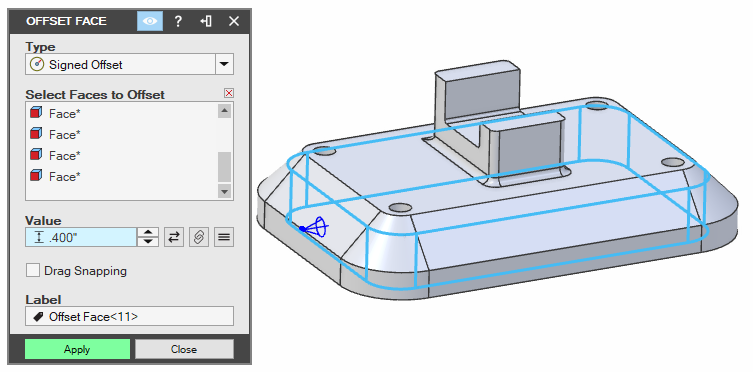
- Naciśnij „Zatwierdź” (Apply), a następnie „Zamknij” (Close).
Odsuwanie otworów lub walców do promienia końcowego
Dział zatytułowany „Odsuwanie otworów lub walców do promienia końcowego”Częstym przypadkiem użycia odsunięcia jest zmiana rozmiaru otworu, zwłaszcza w częściach zaimportowanych. Zamiast szukać dokładnej wartości odsunięcia, która da końcowy wynik, możesz zdefiniować sam wynik końcowy.
Odsunięcie do promienia końcowego
- Otwórz narzędzie „Odsuń lico”, klikając je na liście rozwijanej.

-
Zostanie wyświetlone okno dialogowe „Odsuń lico”.
-
Wybierz „Promień końcowy” (Final Radius) jako „Typ odsunięcia”.
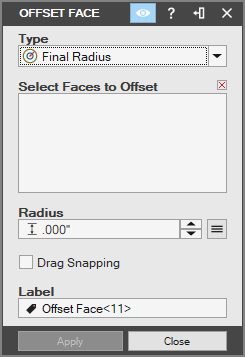
- Zaznacz geometrię walcową.
Po dokonaniu pierwszego wyboru geometrii walcowej można zaznaczać tylko dodatkową geometrię o tym samym rozmiarze początkowym. Dlatego jeśli trzeba ustawić ten sam promień końcowy dla kilku otworów o różnych rozmiarach, trzeba utworzyć kilka operacji „Promień końcowy”.
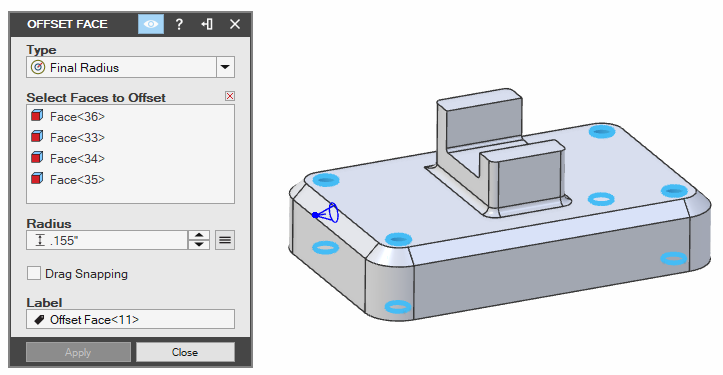
- Wpisz wartość promienia, a następnie naciśnij Tab, aby zobaczyć podgląd.
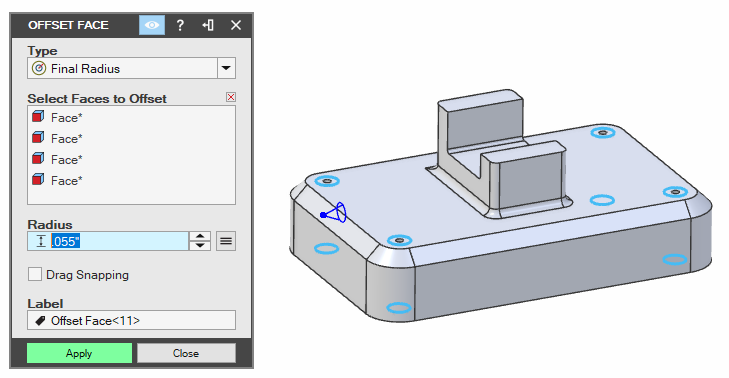
- Naciśnij „Zatwierdź”, a następnie „Zamknij”.
Oryginał: Offset Face