Sprawdzanie powierzchni
Check Surfaces

Po zaimportowaniu powierzchni do obszaru roboczego części można sprawdzić ją pod kątem błędów.
Jak sprawdzić powierzchnie
Dział zatytułowany „Jak sprawdzić powierzchnie”-
Wstaw powierzchnię do obszaru roboczego części.
-
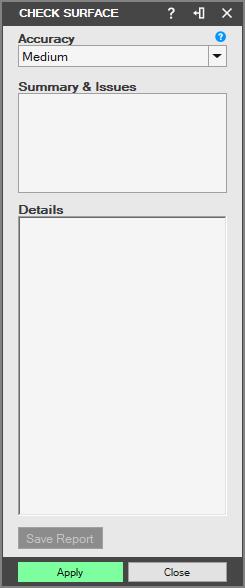
Zaznacz powierzchnię, przytrzymaj klawisz Ctrl, naciśnij klawisz Alt i przejdź do „Narzędzia” (Tools) > „Sprawdź Powierzchnię” (Check Surface). Zostanie wyświetlone okno „Sprawdź Powierzchnię”.
-
Wybierz ustawienie „Dokładność” (Accuracy).
-
„Niska” (Low) - Przydatna do szybszego, ogólnego sprawdzania błędów
-
„Średnia” (Medium) - Wolniejsze sprawdzanie błędów oraz sprawdzanie krzywych i powierzchni za pomocą D-cubed
-
„Wysoka” (High) - Wolniejsze sprawdzanie ostrzeżeń i błędów oraz sprawdzanie za pomocą D-cubed i sprawdzanie powierzchni
-
„Bardzo wysoka” (Very High) - Sprawdzanie ostrzeżeń i błędów oraz punktów zmiany wypukłości krawędzi i przecięć ścian
-
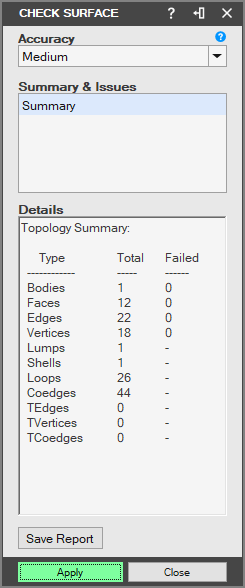
Kliknij przycisk „Zatwierdź” (Apply), aby zatwierdzić wszystkie zmiany.
-
Jeśli wykryto elementy geometrii z błędami, możesz kliknąć każdy z nich w sekcji „Analiza” (Summary), aby zobaczyć, gdzie znajduje się w pliku.
-
Następnie możesz wykorzystać te informacje do zmodyfikowania pliku. Jeśli plik został zaimportowany, najlepiej wprowadzić te poprawki modelu w programie, w którym go utworzono.
-
Kliknij przycisk „Zapisz raport” (Save Report), aby wyeksportować informacje do pliku tekstowego.
-
Kliknij przycisk „Zamknij” (Close), aby zamknąć okno „Sprawdź Powierzchnię”.
Oryginał: Check Surfaces