Edycja punktów
Edit Nodes
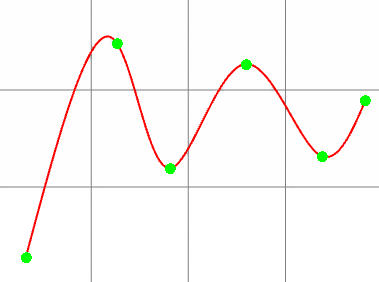
Rozmiar i kolor punktów (węzłów, nodes) można zmieniać zarówno w środowisku 2D, jak i 3D. Te opcje wpływają tylko na punkty będące częścią profili, takie jak punkty końcowe linii lub środek okręgu. Zmiana rozmiaru punktu może ułatwić jego dostrzeżenie i pracę ze wszystkimi punktami. W zależności od rozdzielczości używanego monitora zmiana rozmiaru punktów może być pomocna.
Jak wyrównać punkty w pionie i w poziomie
Dział zatytułowany „Jak wyrównać punkty w pionie i w poziomie”-
Kliknij narzędzie relacji „Pionowość” (Vertical) lub „Poziomość” (Horizontal) w grupie „Relacje” (Constraints) na karcie „Szkicowanie 2D” (2D Sketching).
-
Zaznacz punkt. Ten punkt pozostanie ustalony. Kolejno zaznaczane punkty zostaną do niego wyrównane.
-
Zaznacz kolejne punkty.
-
Aby rozpocząć kolejną operację nakładania relacji, kliknij pusty obszar obszaru roboczego, aby odłożyć narzędzie relacji, lub naciśnij klawisz Esc na klawiaturze.
Relacje można również wybierać z menu „Szkic” (Sketch). Punkty można też zaznaczyć przed użyciem narzędzia relacji. W razie potrzeby kliknij z klawiszem Shift, aby zaznaczyć wiele punktów.
Jak zmienić rozmiar i kolor punktów w środowisku 3D
Dział zatytułowany „Jak zmienić rozmiar i kolor punktów w środowisku 3D”-
Kliknij kartę „Plik” (File) i przejdź do „Opcji programu” (System Options).
-
W lewej kolumnie wybierz „Szkicowanie” (Sketching) spośród opcji „Części/Złożenia” (Parts/Assemblies).
-
Użyj suwaka „Rozmiar węzła szkicu” (Sketch node size), aby zmienić rozmiar punktów.
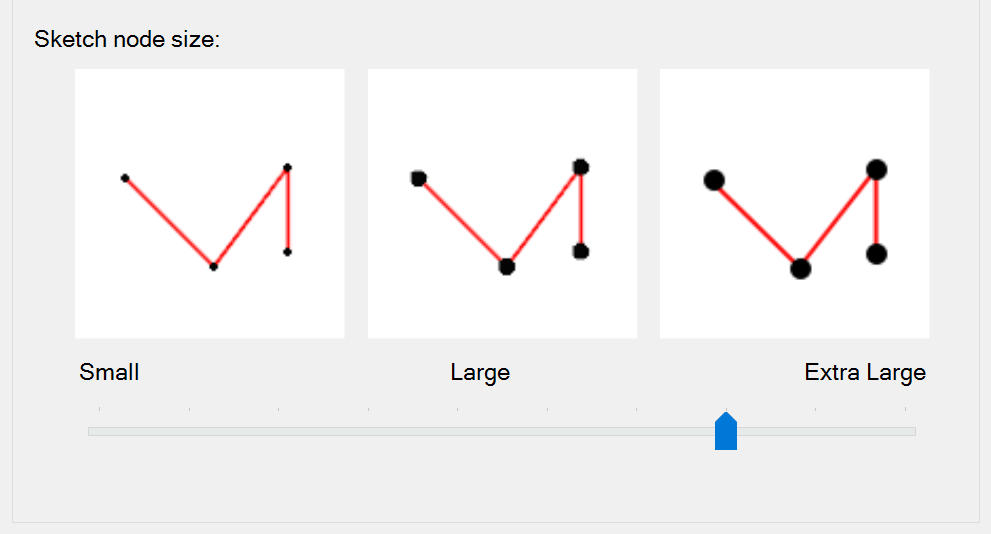
- Kliknij przycisk „OK”.
Jak zmienić kolor punktów
-
Kliknij kartę „Plik” i przejdź do „Opcji programu”.
-
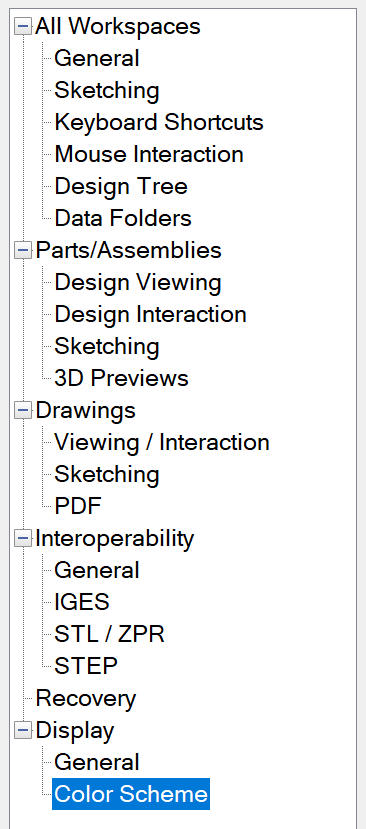
W lewej kolumnie wybierz „Kolor tła” (Color Scheme) spośród opcji „Wyświetl” (Display).
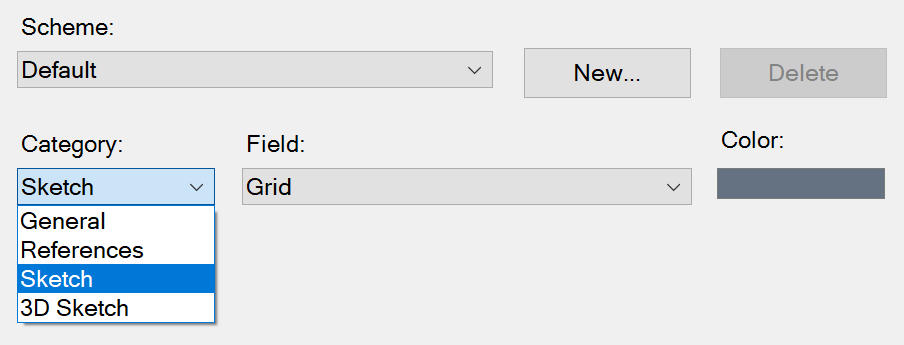
- Wybierz opcję „Szkic” z listy rozwijanej „Kategoria” (Category).
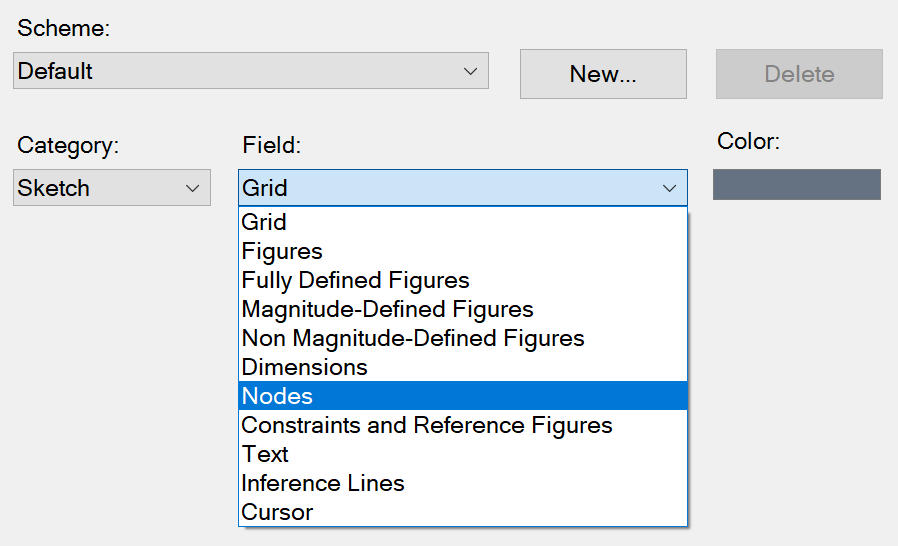
- Wybierz opcję „Punkty” (Nodes) z listy rozwijanej „Pole” (Field).
- Kliknij pole wyboru koloru „Kolor” (Color), wybierz kolor i kliknij przycisk „OK”.
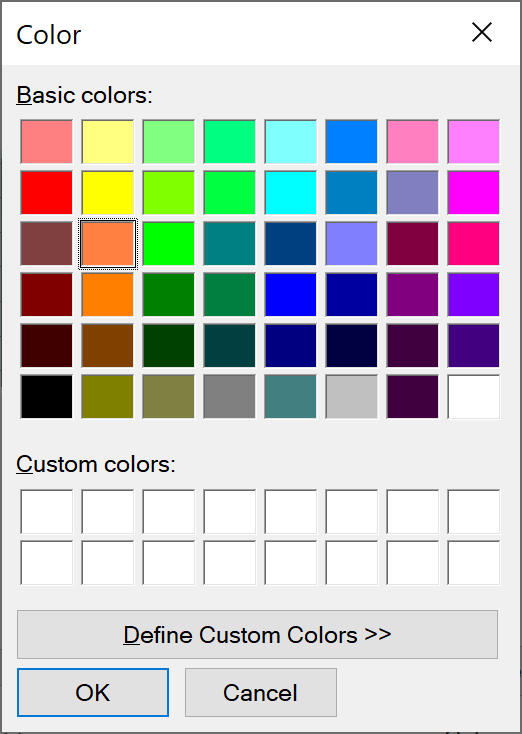
- Punkty będą teraz miały wybrany kolor.
Jak zmienić rozmiar i kolor punktów w środowisku 2D
Dział zatytułowany „Jak zmienić rozmiar i kolor punktów w środowisku 2D”-
Kliknij kartę „Plik” i przejdź do „Opcji programu”.
-
W lewej kolumnie wybierz „Szkicowanie” spośród opcji „Rysunek 2D” (Drawing).
-
Użyj suwaka „Rozmiar węzła szkicu”, aby zmienić rozmiar punktów.
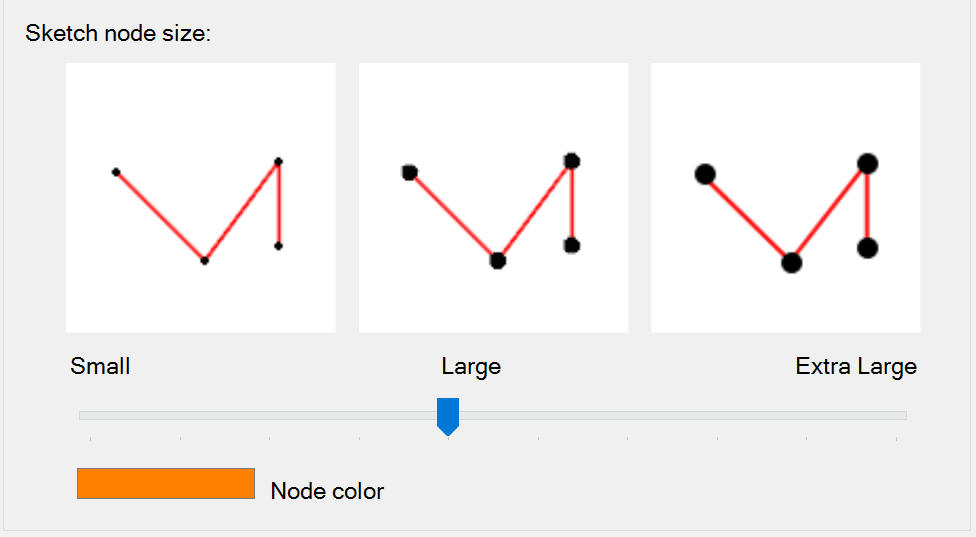
- Po zmianie rozmiaru punktów można zmienić ich kolor, klikając pole wyboru koloru, wybierając kolor, a następnie klikając przycisk „OK”.
Oryginał: Edit Nodes