Fazy 3D wierzchołków
3D Chamfered Vertices

Fazy 3D służą do tworzenia ukośnych krawędzi lub lic na części. Można je tworzyć na wierzchołkach, czyli na przecięciu trzech krawędzi.
Jak utworzyć fazę wierzchołka
Dział zatytułowany „Jak utworzyć fazę wierzchołka”Aby użyć polecenia „Faza” (Chamfer), musi istnieć materiał. W tym przykładzie szkic trójkątny został wyciągnięty, tworząc kształt trójwymiarowy.
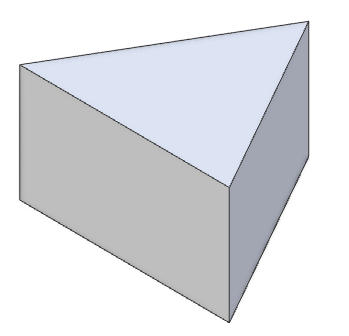
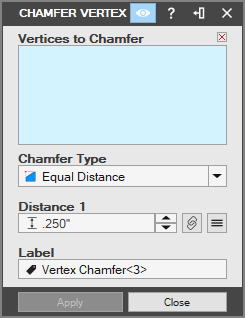
- Wybierz narzędzie „Faza wierzchołka” (Chamfer Vertex) z grupy „Narzędzia Części” (Part Tools) na karcie „Modelowanie części” (Part Modeling). Zostanie wyświetlone okno dialogowe „Faza wierzchołka”.
-
Zaznacz wierzchołek do sfazowania. Zostanie pokazany podgląd fazy.
-
Ustaw „Typ sfazowania” (Chamfer Type) na „Równe odległości” (Equal Distance) lub Odległość/Odległość/Odległość (Distance/Distance/Distance).
-
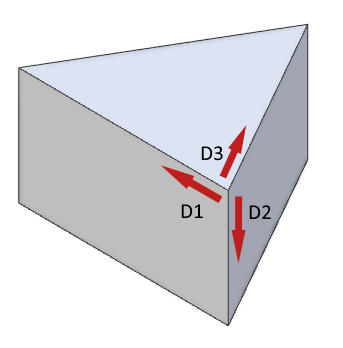
Jeśli wybrano Odległość/Odległość/Odległość, ustaw trzy różne wartości odległości dla krawędzi fazy.
-
„Odległość 1” (Distance 1) to odległość od wierzchołka do jednego punktu fazy
-
„Odległość 2” (Distance 2) to odległość od wierzchołka do drugiego punktu fazy
-
„Odległość 3” (Distance 3) to odległość od wierzchołka do trzeciego punktu fazy
-
W razie potrzeby wpisz „Nazwę” (Label). Będzie to nazwa operacji w „Drzewie projektu” (Design Explorer).
-
Kliknij przycisk „Zatwierdź” (Apply). Zaznaczony wierzchołek zostanie sfazowany.
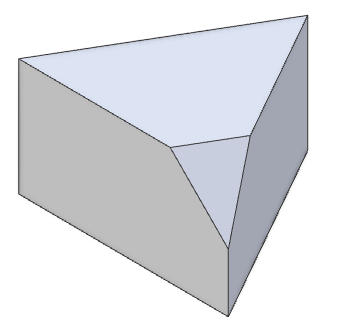
- Zaznacz kolejne krawędzie do sfazowania albo kliknij przycisk „Zamknij” (Close).
Jak edytować istniejące fazy
Dział zatytułowany „Jak edytować istniejące fazy”-
Kliknij fazę prawym przyciskiem myszy w „Drzewie projektu”
-
Wybierz opcję „Edycja” (Edit).
-
Wprowadź żądane zmiany, takie jak zmiana wartości, a nawet usunięcie lub dodanie nowych krawędzi fazy.
-
Kliknij przycisk „OK”.
Jak usunąć istniejące fazy
Dział zatytułowany „Jak usunąć istniejące fazy”-
Kliknij fazę prawym przyciskiem myszy w „Drzewie projektu”
-
Wybierz opcję „Usuń” (Delete).
Oryginał: 3D Chamfered Vertices